포토 포켓 (Photo Pocket)
RedShadow2011.02.17 11:44:11조회수 5795
| 장르 | 비즈니스 | 가격 | 유료 |
|---|---|---|---|
| 출시국 | 국내 | 평점 | 8.0 |

포토 포켓 (Photo Pocket)
일전에 리뷰를 올린다고 광고 했던 그 앱입니다.
기본 사진앨범 앱으로 쉽자 않았던 관리 그리고 동기화에 따른 오류 및 시간!
이런 단점들을 해결해주고 그외에 고스트 폴더 기능 및 다양한 기능들! 그럼 리뷰 들어갑니다~
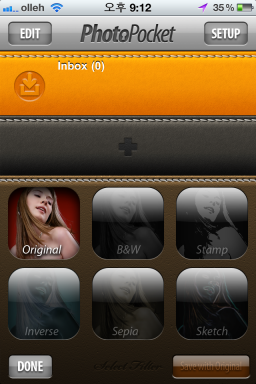
처음 시작을 하면 비밀번호를 등록하게 됩니다 4자리 비밀번호를 등록하고 들어가게 되면
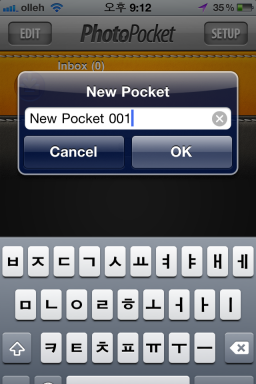
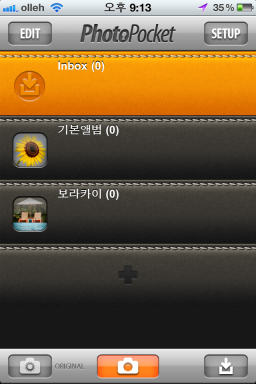
Inbox 포켓 외에 아무 화면이 안나오는데요 Inbox 포켓 아래 +를 터치하게 되면 새로운 포켓을
만들수가 있습니다. 그럼 기본앨범 이라는 이름으로 하나를 추가로 만들어보겠습니다.
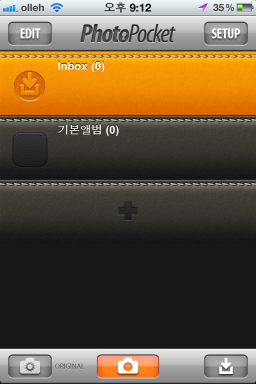
기본 앨범이란 제목의 포켓이 생겼지만 정말 생기없게 생겼죠? ^^:
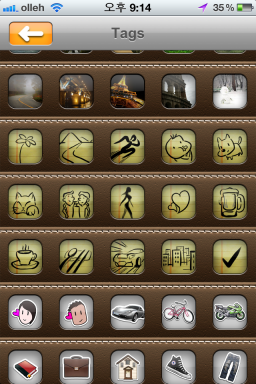
포켓 앞쪽에 네모 창을 터치하게 되면 이미지를 변경 하실수가 있습니다.
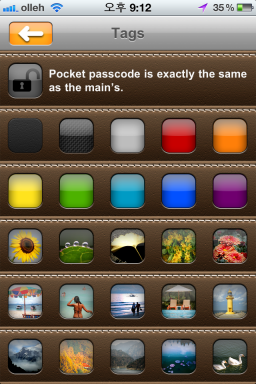
정말 다양한 이미지와 국가별 국기등으로 포켓마다 선택을 하실수가 있습니다.
그리고 이 설정에서 포켓의 잠금을 설정할 수 있는데요.
Tags창 상단의 자물쇠를 터치하면 열고 잠금을 선택하여 설정 하실수 있습니다.
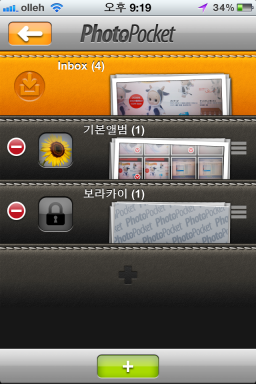
이제 포켓을 새로만드는 방법은 이제 알았으니 메인화면상단의 EDIT / SETUP메뉴를 살펴봅시다.
EDIT 버튼을 터치하면 포켓 자체를 삭제하거나 포켓의 타이틀을 변경할 수 있습니다.
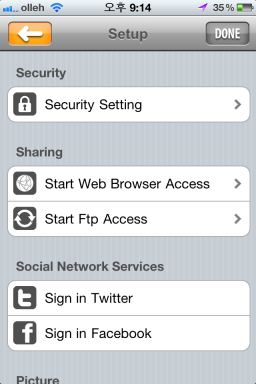
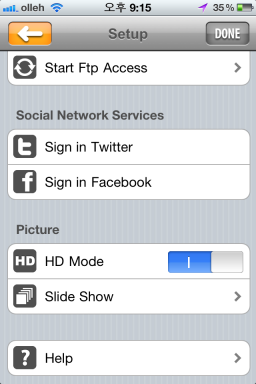
셋업 메뉴 인데요. HD Mode나 트위터 페이스북 등을 등록해놓고 바로 연동해서 사용할수 있으며
슬라이드 쇼 등의 설정을 변경할수 있습니다.
하지만 여기서 가장 중요한 것은 제일 처음에 등장하는 Security 메뉴입니다.
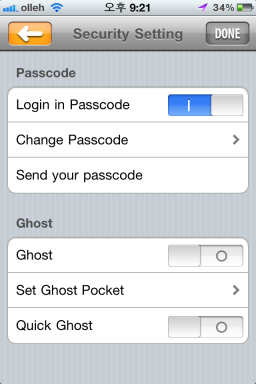
우선 Security Setting메뉴를 터치하면 비밀번호를 우선 입력을 하고 들어갑니다.
로그인시 패스워드 유무를 선택할 수 있으며 비밀번호를 바꾸거나 이메일로 보낼 수 있습니다.
그리고 포켓포토의 가장 재미난 메뉴! Ghost 기능입니다.
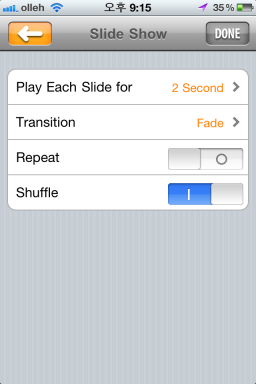
Ghost 기능은 아래에 설명하기로 하고 이제 셋업메뉴의 마지막 슬라이드 쇼 메뉴를 살펴보면요.
이부분은 뭐 다들 쉽게 적응하실듯 싶습니다. 아주 간단합니다.
슬라이드 쇼 플레이시 각각의 사진을 몇초간 보여줄지 다보여주고 처음부터 다시 보여줄지
슬라이드 쇼중 셔플이 가능할지 등등을 설정할 수 있습니다.
사진 관리 하기!
첫번째로 제일 간단한 방법 직접 찍는 것이겠죠 카메라 기능이 됩니다. ^^:
일단 기본 어플과 연동하는 방법은 포토 앨범에서 사진파일을 가져오는 방법입니다.
원하는 포켓으로 들어가서 바로 가져와도 되고 Inbox로 가져와서 이동하거나 지워도 괜찮습니다.
뭐 구체적인걸 원하시는 분들을 위해 상세 설명 들어갑니다.
왠지 리뷰가 아니라 상세 설명서가 되가는 기분 ㅜ.ㅜ
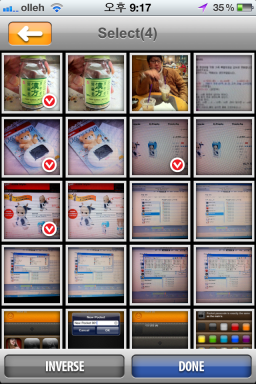
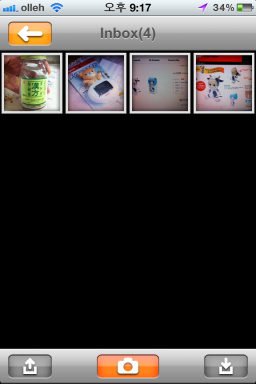
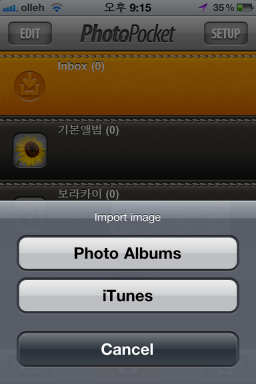
일단 아무 포켓이나 들어가 봅니다. 전 그냥 Inbox포켓을 선택해 봤습니다. 하지만 직접만든 포켓으로
직접 옮기셔도 됩니다. 포켓에 들어가서 우측하단에 아래로 화살표인 버튼이 보이지요.
터치해주면 포토앨범이나 아이튠즈 선택창이 나옵니다. 우선 포토앨범을 터치~
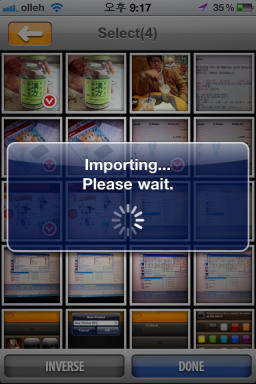
사진들이 보이면 가져올 사진을 선택하고 하단의 Done를 터치하면 사진이 이동되었습니다.
간단하죠.. 이동시키실때는 한꺼번에 너무 많은 파일을 옮기면 조금씩 옮기때보다 시간이 걸리니
작은 양을 자주 관리 해주시기 바랍니다.
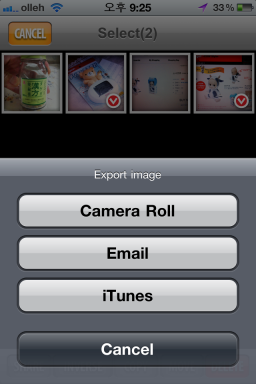
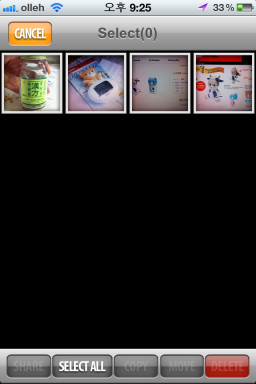
포켓 내에 사진들을 여기저기로 보내수도 있는데요. 사진을 가져온것 처럼 카메라 롤로 보내거나
이메일로 보내거나 아이튠즈로 보내는 방법이 있습니다.
여기서 잠깐! 아직까지 안보이는 메뉴들이 있습니다. 셋업에서 트위터, 페이스북등과 연동을 해놓으면
연동해놓은 곳으로도 사진을 보낼수가 있습니다.
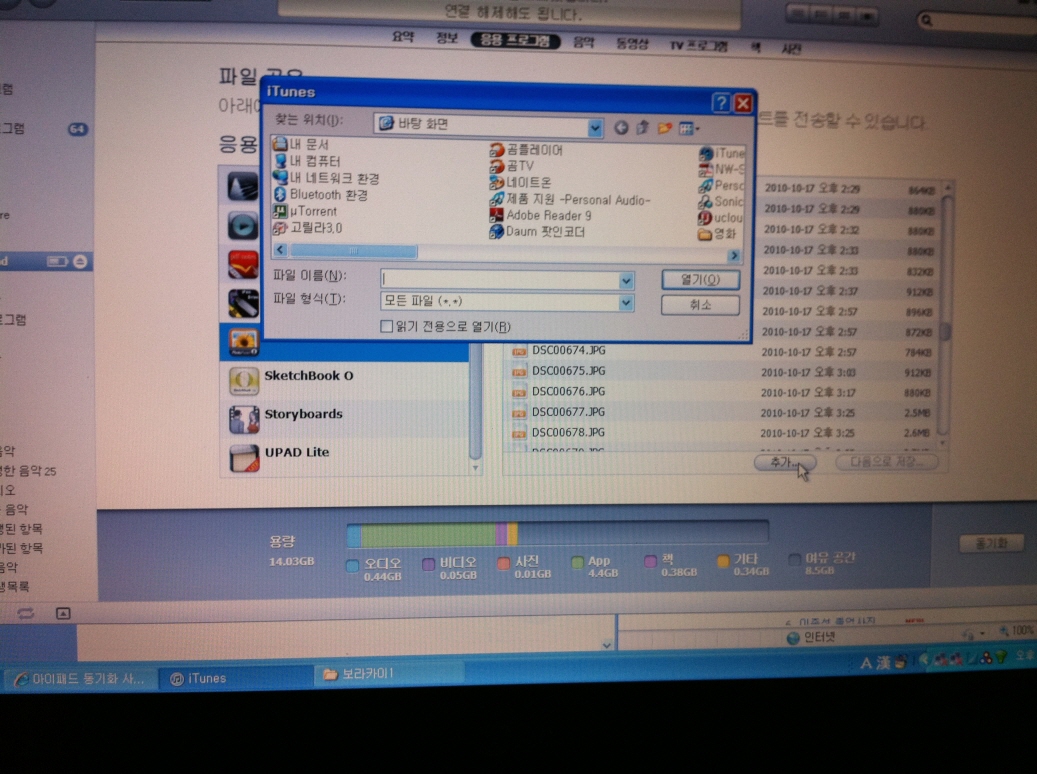
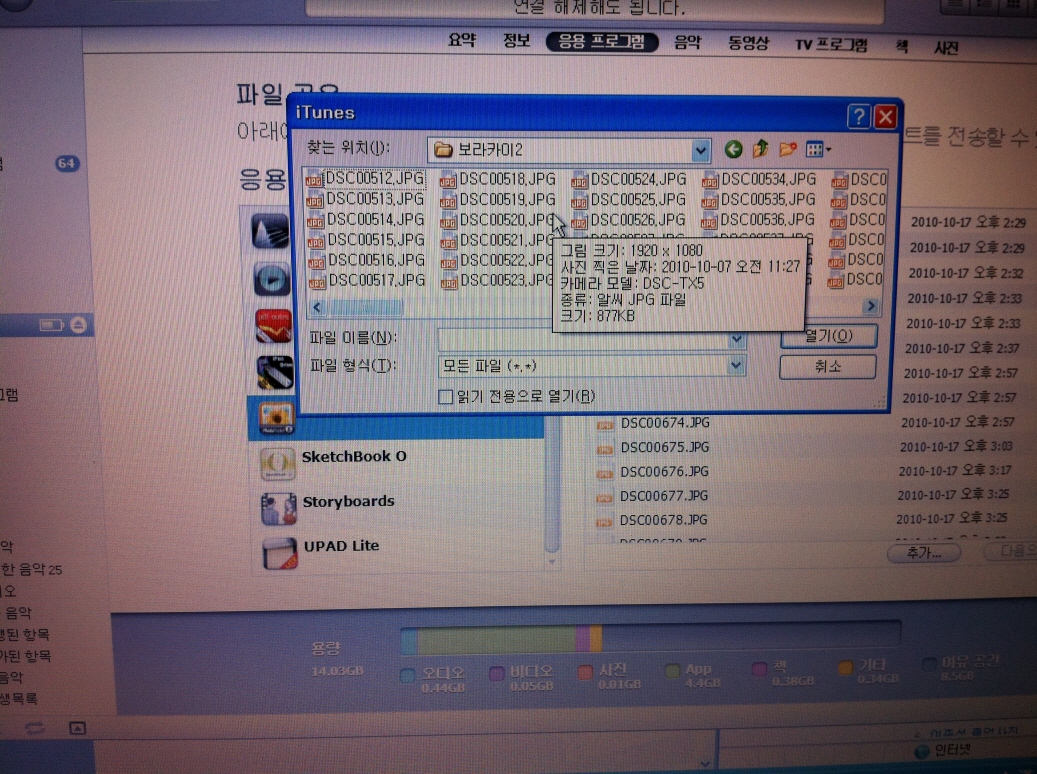
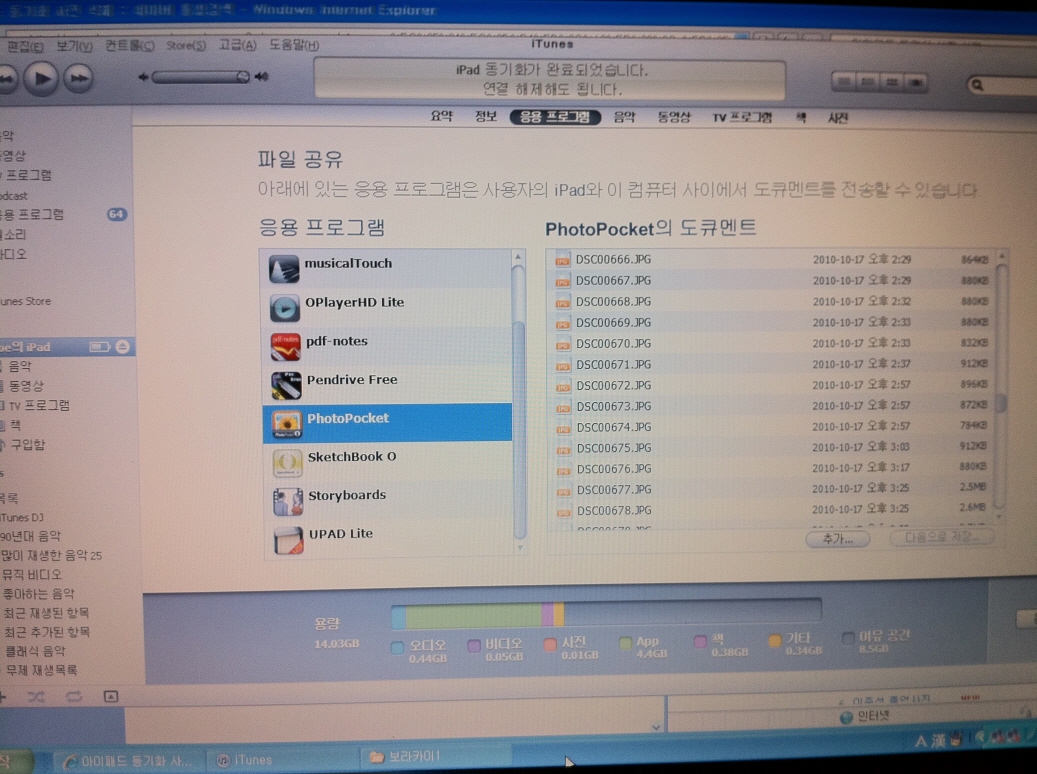
아이튠즈 동기화 화면을 설명할려고 찍은건데 급히 아이폰으로 찍은지라 잘 보일지 모르겠네요.
맨위에 보이시는데로 아이튠즈 연결후 연결기기 응용프로그램 화면에서 포토포켓을 선택 후
우측에 보이는 추가 버튼을 눌러서 파일을 넣으면 됩니다.
한꺼번에 많은 파일을 선택해서 넣을 수 있어 상당히 편합니다. 물론 기본 사진 동기화에 비해 간단하고
빠르다는 이야기입니다.
다만 이렇게 동기화 시킨 파일은 포토포켓에서 다시 한번 불러와야 합니다.
하지만 이것이 아이튜즈에서 한번에 동기화 하는것보다는 빠르다는 것!
Ghot 포켓기능
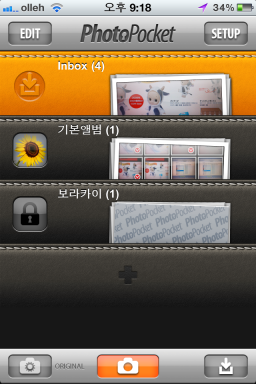
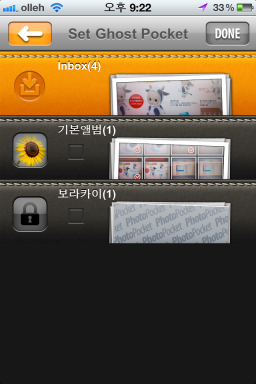
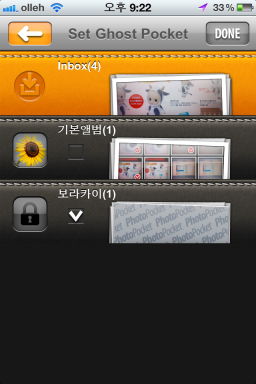
재미난 기능 고스트 포켓의 기능을 설명해 드리자면 첫화면에서 각 포켓별 맨앞의 네모 박스를
터치하면 이미지를 넣고 파일 잠금을 선택할수 있다고 알려드렸지만 누구나 다 그 포켓을 보고
비밀번호 풀어서 보여달라고 하면 좀 귀찮겠죠? 간혹 난! 까칠해서 아무도 내게 비밀번호 따위를
묻지 않지! 라는 분들은 패쓰~~ ㅡㅡ:: 제...제가 그래요 ㅜ.ㅜ
일단 처음이야기 드린 셋업메뉴에서 고스트 포켓 셋업화면으로 들어가봅니다~
뭐 별거 없죠. 비밀번호 넣고 들어가서 각 포켓 이름하단에 네모 체크창이 뜨는데 그걸 선택하면
고스트 포켓이 되는 것입니다.
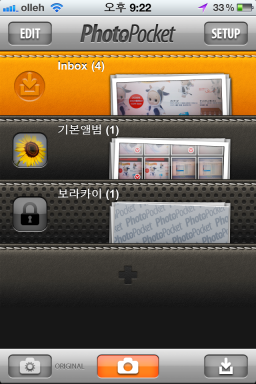
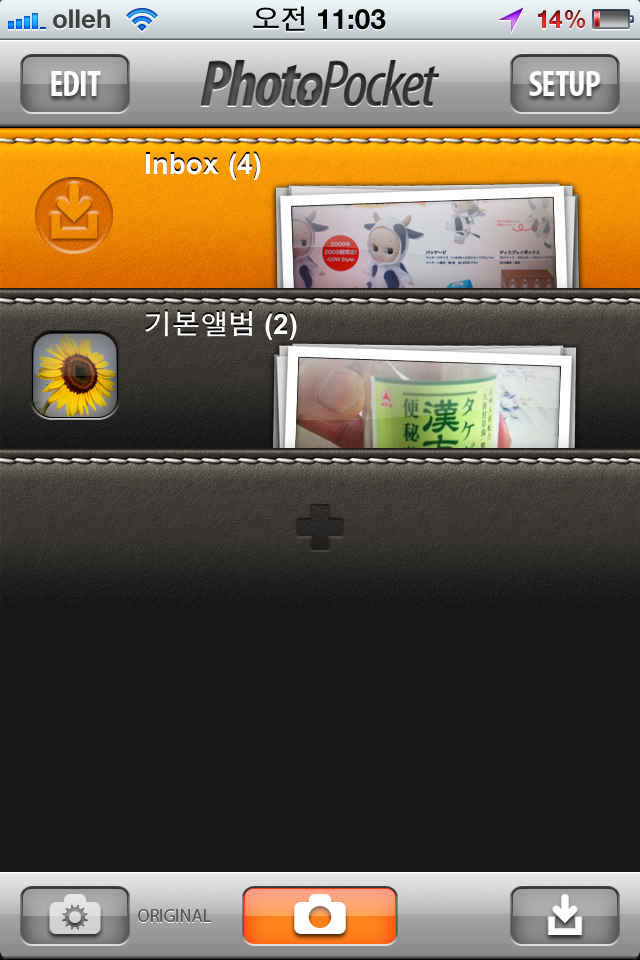
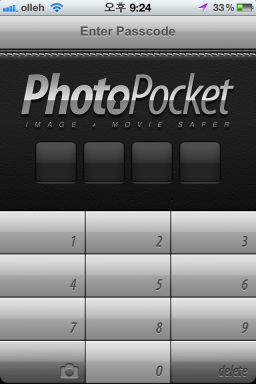
한번 설정해 놓으면 이대로 계속~ 쭈~~욱 ㅡㅡ: 아니 뭐 다시 설정하기 전까지... 이용하실수 있습니다.
아이폰을 흔들면 고스트 설정 포켓은 지워지고 다시 흔들면 패스워드 묻는 화면이 뜨고 패스워드를
넣어주면 다시 포켓이 보입니다. 여기서 주의점 고스트 비밀번호와 메인 메뉴의 비번을 동일하게
지정하신다면 당신은 바보 ㅡㅡ: 제가 처음에 이랬습니다.. 무용지물의 비번이 되는것이지요. ㅋㅋㅋ
그외의 기능
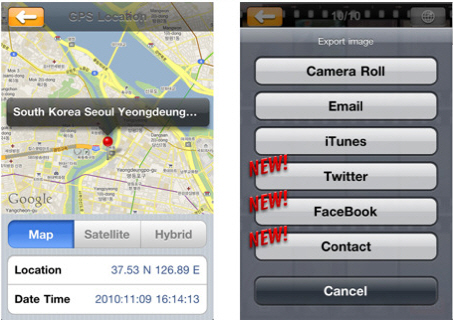
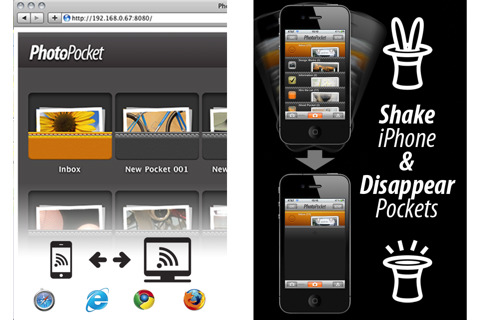
요부분은 그냥 순서대로 설명만 올립니다. 이 파트의 사진은 직접 찍은 것이 아니며 아이튠즈에서
가져온 사진입니다.
1. 사진GPS정보 보기를 지원합니다. GPS정보는 포토포켓에서 찍은 사진 Camera Roll에서 가져온 사진
모두 지원합니다. 그리고 다른 앱에 비해 GPS정보의 유실이 적다는 것이 장점입니다.
2. 주소록에 사진을 등록할 수 가 있습니다.
3. 케이블이나 별도의 소프트웨어 없이 사진과 영상을 웹브라우저 / FTP로 쉽고 빠르게 주고 받을 수
있습니다. wifi를 통한 업/다운로드도 가능합니다.
오랜만에 다시 쓰는 리뷰인지라 좀 어렵군요 이상으로 포토 포켓의 리뷰를 마침니다.
총 평
처음엔 그냥 아~ 동기화 없이 카메라나 노트북의 사진을 외장하드의 사진을 아이폰이나 아이패드에
쉽게 넣고 싶다에서 시작해서 찾은 앱! 빠른 업.다운 속도와 사진이나 영상의 해상도 저하가 없다는
점이 상당히 맘에 듭니다. 그리고 재미난 쉐이크 고스트 포켓 기능. 왜 이 앱을 친구가 추천해주며 ㅡㅡ:
야동은 잠궈놓고 고스트기능을 이용하면 참 유용해~ 라고 했는지 알겠더군요... 흐흐 기발한넘.
사진관리 앱으로는 거의 모든 기능이 담겨 있습니다. 아직은 모자란 부분과 버그는 업그레드에서
많이 개선이 되었으며 현재도 계속 프로그램 업그레이드 중이라니 점점 완벽한 앱이 될것같습니다.
장 점
1. 재미나고 유용한 고스트 기능! 단지 흔들면 포켓이 사라지고 나타난다.
2. 사진 동영상 업/다운의 편리함과 해상도 유지
3. 아이폰의 기본 카메라롤에서 사진을 가져올때 GPS 정보의 유실이 없습니다.
4. 개인의 비밀이 가장 중시 생각된 앱이란 느낌이 들정도의 2중 3중의 비밀번호 설정
단 점
1. 다량의 많은 사진을 아이튠즈에서 파일을 넣고 포토포켓에서 다시 포켓에 넣어주어야 하는 점!
아무리 동기화 할때보다 빨다곤 하나 inbox로 바로 들어가게 하지 한번더 걸러서 선택하게 한점은
좀 불편함
2. 모든 유저가 중요하게 생각하는! 유료입니다. 제 생각으로 포토포켓의 특유의 디자인이 있기에
하단부에 광고가 들어간 무료버젼이였으면하는 아쉬움이 듭니다.