연락처 그룹 마스터 (Contacts Group...
앱스토리2010.10.03 21:52:29조회수 6978
| 장르 | 유틸리티 | 가격 | 무료 |
|---|---|---|---|
| 출시국 | 국내 | 평점 | 10.0 |
리뷰에 앞서
기존 아이폰 연락처 어플은 그룹관리가 쉽지 않았습니다.
각각의 연락처 마다 그룹을 설정해 줘야 했는데, 연락처 그룹 마스터
어플리 케이션으로 쉽고 간편하게 그룹을 만들고, 편집할수 있습니다.
단체 문자 메세지를 보낼때에도 한명 한명 추가 하지않고,
그룹을 설정하여 보내실수도 있습니다. 간편하고, 쉽고, 빠르게 보낼수 있도록
도와주는 연락 그룹 마스터.
Review
연락처 그룹 마스터 이 어플리케이션을 사용하기 전까지는 그룹을 설정 하지 않았습니다.
애초에 연락처를 추가할때 그룹을 설정하지 않았기 때문에, 나중에는 상당히 귀찮더라구요.
하지만 이 어플리케이션을 설치하고 아주 간단하게 그룹을 설정해 봤습니다.
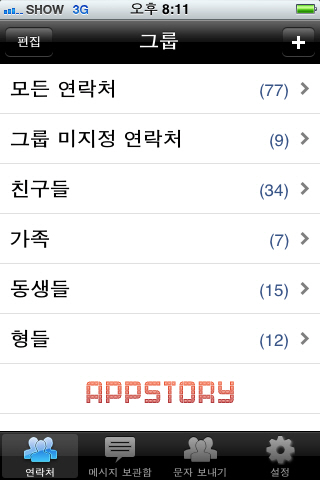
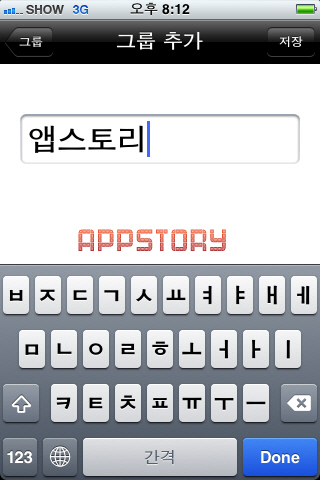
우측 상단에 + 아이콘을 클릭하셔서 그룹을 새로 만드실수 있습니다.
테스트를 위해, "앱스토리" 라는 그룹명으로 만들어 보겠습니다.
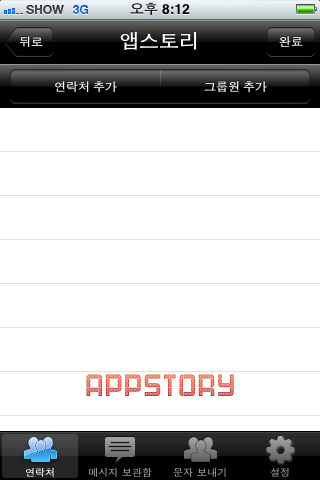
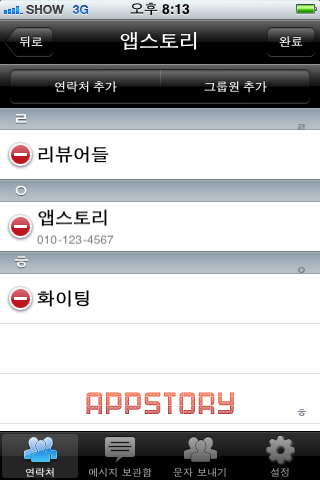
그룹을 만들고 그룹을 선택한 화면입니다. 새로 만들었기 때문에, 앱스토리 그룹에는 연락처가 없군요.
새로운 연락처를 추가하시려면 연락처 추가 버튼을, 기존의 연락처를 그룹에 포함하고 싶다면, 그룹원 추가 버튼을
누르시면 됩니다. 그리고 완료 버튼을 눌러주시구요
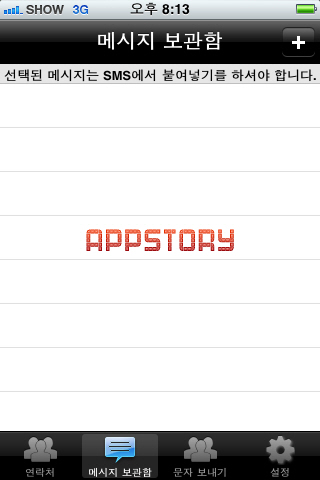
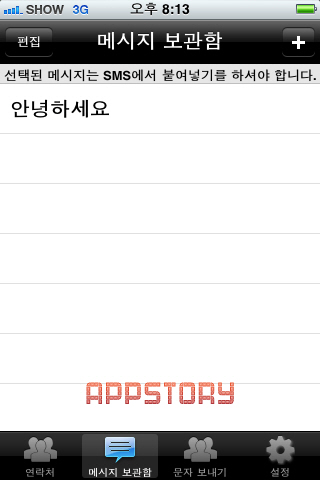
메시지 보관함 에서는, 자주 사용하는 문자 메시지를 저장해놓고, 따로 타이핑 입력 없이,
연락처만 선택하여 바로 전송할수 있도록 해주는 기능입니다. 고객관리 또는 단체로 메시지를 보낼일이 많으신
분들에게 매우 유용하게 쓰일 기능입니다.
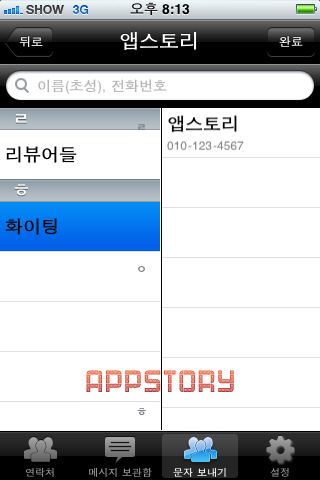
문자보내기 탭에서는, 그룹을 선택하고, 그룹내에 연락처를 눌러서 추가 하시면 됩니다.
그룹을 한번에 추가할수 없다는게 아쉬운 점이지만, 기본 문자 어플리케이션 에서는 연락처에서 한명을 추가하고
다시 문자메시지 창에서 + 버튼을 눌러 연락처로 가고.. 이런 번거로움을 한번에 해결해 주도록 했네요.
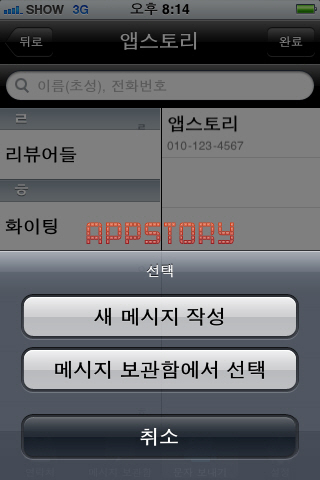
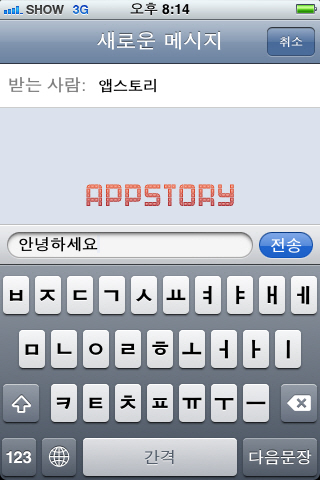
완료 버튼을 누르시면, 새로운 메시지를 작성 하시거나, 메시지 보관함에 저장되어 있는 메시지를 불러와서
보내실수 있습니다. 보내실때, 작성한 문자 메시지를 저장 할것인가를 물어보게 됩니다.
이때 저장하시면, 메시지 보관함에 저장이 됩니다.
(단체 문자는 아이폰의 특성상 20명 까지 지원합니다.)
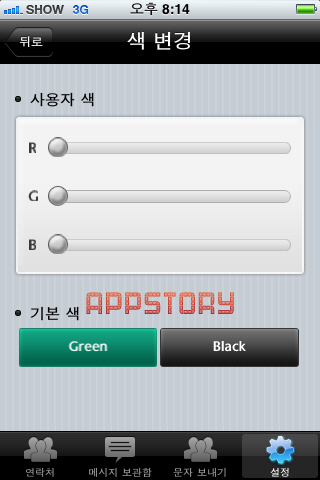
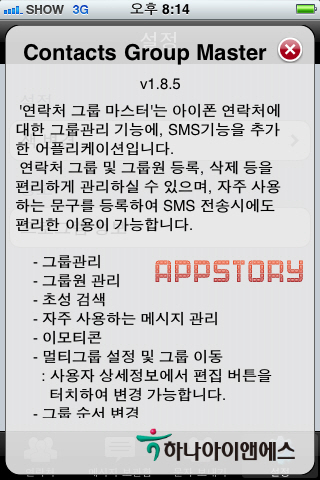
설정탭 에서는 크게 설정할 것이 없고, 창의 색상을 변경 하시거나, 프로그램의 정보를 확인할수 있습니다.
색 변경은 꼭 하실 필요는 없습니다. 그리고 프로그램 정보는 한번쯤 읽어보시면 조금더 도움이 되실겁니다.
장단점
장점 : 간편한 그룹 관리.
단체 메시지를 쉽게 보낼수 있다.
단점 : 단체 메시지 작성시 가로모드를 사용 불가능 하다는 점 (풍류민 님의 재보)
마치며
많은 기능을 가지고 있지는 않지만, 아이폰 사용자들중 그룹관리를
주기적으로 하시는 분들은 많지 않으리라 봅니다.
이번기회에 그룹관리를 해보시고, 단체 문자 메시지를 많이 이용하시는 분들에게
적극 추천하는 어플리케이션 입니다. 단체문자, 그룹 관리로는 쉽고 간편하기에,
매우 만족하면서 사용하고 있네요 ^^