CCal - Sync With Google Calendar
Hoolla2010.09.14 18:52:39조회수 5870
| 장르 | 비즈니스 | 가격 | 무료 |
|---|---|---|---|
| 출시국 | 해외 | 평점 | 9.0 |
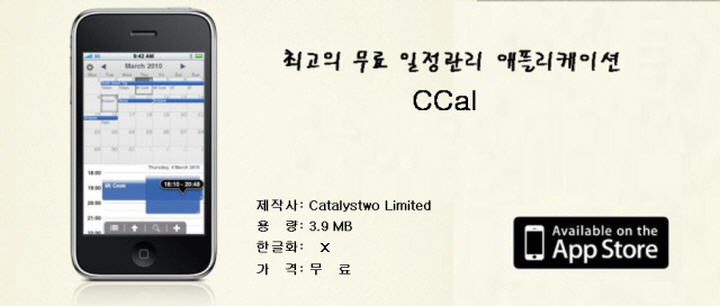

 스마트폰의 어머니라 할수 있는 PDA의 핵심 기능 중 하나는 바로 일정관리였습니다. 시간이 많이 흐른 지금의 스마트폰 또한 가장 기본적이면서도 중요한 기능이 바로 이 일정관리가 아닐까 싶습니다.
아이폰의 기본캘린더는 Mobile Me 서비스를 이용하면, 그럭저럭 쓸만은 하지만, 역시 기본앱인 만큼 부족한 면이 많기에 많은 일정관리 앱이 개발되었고, 이미 Pocket Informent 가 아이폰 최고의 일정관리 앱으로 우뚝 서있습니다. 그러나 PI 는 너무 다양한 기능을 다룬 나머지 오히려 거부감을 느끼는 사용자도 있고, 게다가 $ 12.99 라는 고가이기에 적당한 수준의 일정관리 앱을 원하는 분들은 선뜻 구입하기에 부담이 되기도 합니다. 그래서
오늘 CCal을 여러분께 소개해볼까 합니다.

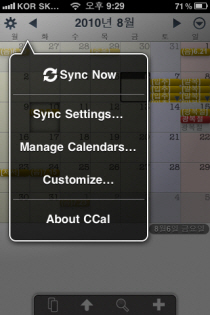
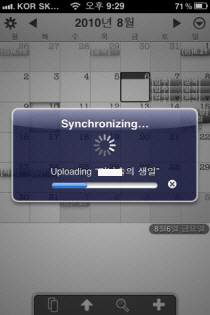
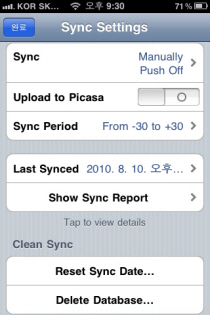
구글캘린더 동기화(Sync) 설정
CCal은 물론 앱 단독으로도 사용하실 수 있지만, 구글 동기화를 지원하므로 여러분이 가진 PC 및 그 어떤 단말기와도 일정을 공유하실 수 있습니다. 물론 각각의 구글캘린더 내 일정을 통합적으로 확인하거나 특정 일정만 선택하여 이용하실 수도 있습니다.
싱크세팅 메뉴에 들어가시면, 자동동기화 및 동기화 기간 등을 설정할 수 있으니, 유저의 사용 패턴에 맞춰 설정하시면 되겠습니다. 그 외에 동기화 내역을 확인하거나 동기화데이터 등을 삭제하실 수도 있습니다.
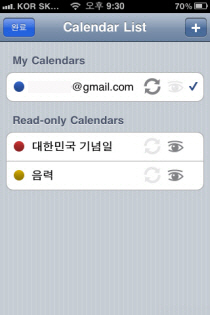
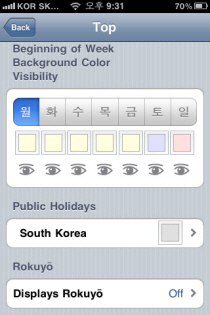
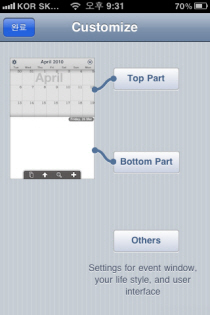
캘린더 및 기타 설정
각각의 일정은 설정메뉴의 캘린더 관리에서 동기화 및 CCal 에서 표시를 설정하실 수 있습니다. 위의 스크린샷의 경우, 리뷰에 제 일정을 공개할수는 없으므로() CCal에서 일정표시를 비활성화시켜 둔 상태입니다.(눈 모양) 대신 대한민국 기념일 / 음력 캘린더로 리뷰를 진행하겠습니다. 마치 CCal에서 별도의 기능을 제공하는 것으로 착오하실 수 있을수 있어 밝히지만은, 구글 캘린더로 기념일과 음력달력을 일정화시켜 입력해둔 캘린더이니 착오없으시길 바랍니다.
Customize 메뉴에서는 CCal 에서의 상,하단부를의 출력범위(크기)나 요일마다 배경색을 원하는 색으로 자신의 기호에 맞게 설정하실 수 있습니다. 또한 각각의 캘린더 및 특정 부분의 글자 폰트를 변경하거나 Other 메뉴에서 유저의 작업시간(근무시간) 등을 설정하거나 CCal의 표준시각대 등의 설정도 지원합니다.(기본은 아이폰의 설정 적용)

하단 기본메뉴
이렇게 구글 캘린더 동기화 및 기타 설정을 완료하셨으면, 실제 CCal 서의 일정관리를 위한 준비는 이제 끝입니다. 그럼 이제부터는 실제 활용에 직접적으로 활용되는 메뉴들을 설명하겠습니다. 먼저 하단 메뉴부터 볼까요?
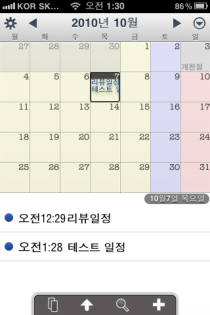
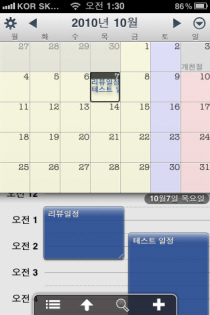
 선택된 날의 모든 일정목록 / 시간대별 일정 보기를 전환할 수 있습니다.(위의 1,2번 스크린샷 참고)
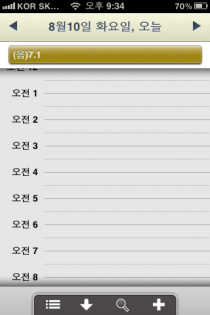
 하단탭의 일정보기를 끌어올리거나 내립니다. (위의 3번 스크린샷 참고)
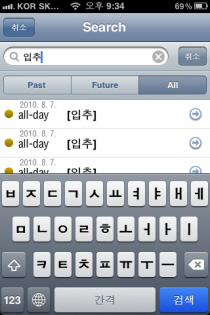
 등록된 일정 중 특정 단어를 검색합니다.(하단 1번 스크린샷 참고)
 새로운 일정을 추가합니다.(아래에 추가로 설명)
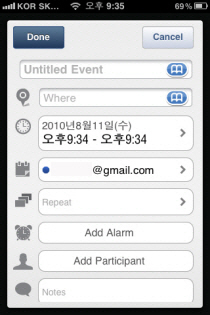
일정 추가하기
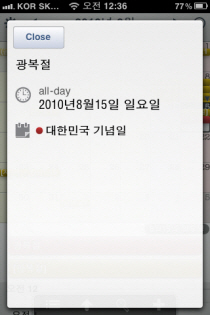
일정에서는 기본적으로 표시되는 제목과 세부적인 내용을 입력하셔야 합니다. 장소, 시간 및 일정이 입력될 캘린더와 알람 등을 입력하실 수 있습니다. 추가로 사진을 포함할수도 있는데 이 경우, 사진은 구글캘린더가 아닌 Picasa 웹에 업로드되며, 이렇게 입력된 세부적인 내용은 CCal 에서 해당 일정을 터치하셨을때, 위의 3번 스크린샷과 같이 확인하실 수 있습니다.
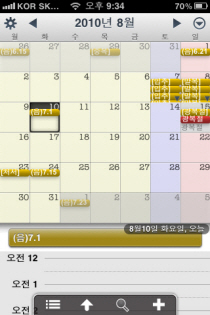
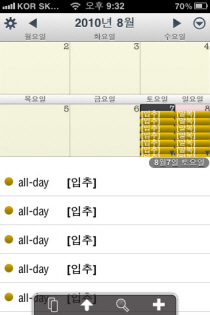
추가 메뉴
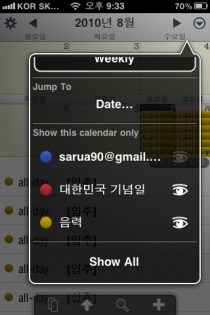
여러개의 일정 캘린더를 사용하고, 일정이 많이 입력되어 있을수록 하단의 기본 메뉴만으로는 특정 일정만을 파악하기에는 곤란함이 있습니다. 그래서 CCal 에서는 추가적인 탐색기능 등을 제공하고 있으며, 우측 상단의 아이콘을 통해 이용하실 수 있습니다.
먼저 Monthly는 월 단위로 캘린더가 표시되며, Scroll은 월단위로 표시되지만, 현재 선택된 달이 끝나는 시점부터 다음달까지 연속해서 표시해줍니다.(위의 2번 스크린샷 참고) 마지막으로 Weekly는 주단위로 표시되며(위의 3번스크린샷 참고) 설정메뉴에서도 제공하고 있지만, 좀더 빠르게 특정 캘린더의 일정을 확인하기 위해 여기에서도 캘린더별 표시를 설정하실 수 있습니다.
그리고 추가로 각각의 일정은 드래그&드롭이 가능하며, 월 단위 캘린더 등에서 사진을 넘기듯이 다음달로 이동하거나 핀치투줌과 더블탭으로 특정부분을 확대하거나 축소할 수도 있습니다.

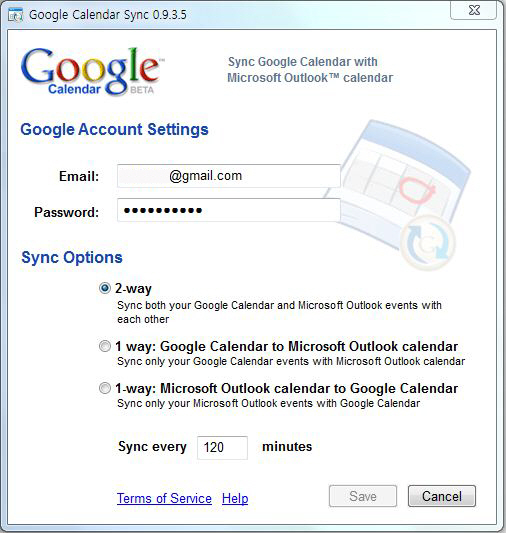
일정관리를 중요시하는 분들이라면, 아마도 구글캘린더보다 아웃룩을 훨씬 편리하게 이용하고 있으실 분들이 많으리라고 봅니다. 아쉽게도 CCal 은 아웃룩과의 동기화를 지원하지 않습니다만, 구글에서 제공하는 Google Calendar Sync 를 이용하면 걱정없습니다.
Google Calendar Sync [다운로드]
설치하신 후에 구글계정을 입력하시고, 동기화 옵션과 주기를 설정만 해두시면, 이제 아웃룩의 일정이 PC가 켜져있는한 주기적으로 구글캘린더와 동기화가 됩니다. 물론 이러한 방법은 CCal 뿐 아니라, 모든 구글캘린더를 이용하는 앱에서 모두 활용하실 수 있습니다.


 Good
1. 잘 정돈된 캘린더와 편리한 인터페이스
2. 무료 임에도 일정관리에 관한 왠만한 기능은 모두 지원.
Bad
1. 굳이 꼽으라면, 아웃룩 동기화가 지원되지 않는다.
Overall.
가젯잔의 위대한 고블린께서는 시간은 금이라고 말씀하셨습니다.(....) 한번 흘려보내면 다시는 돌아오지 않는 시간.. 한번 놓치면 다시는 맞이할수 없는 기회.. CCal 은 아무런 대가없이 당신이 이런 소중한 것들은 지킬수 있도록 도와줄 것입니다.
고가의 일정관리 앱을 구입하기 부담스러우셨던 분들.. 너무 지나치게 다양해 오히려 복잡함만을 느끼셨던 분들.. 그런 분들께 CCal 을 추천드립니다. 리뷰 마치겠습니다. 감사합니다.