스냅시드 (SnapSeed)
다레스2011.08.21 14:55:23조회수 4250
0
| 장르 | 엔터테인먼트 | 가격 | 유료 |
|---|---|---|---|
| 출시국 | 해외 | 평점 | 10.0 |
SnapSeed
오랜만에 포토 앱을 소개드립니다.
스냅시드는 Nik Software 에서 제작된 애플리케이션입니다.
Nik Software 는 니콘의 Capture NX 를 만든 업체입니다.
샤프너프로를 써본 적이 있다면 좀 더 친숙하실 애플리케이션으로, U-Point 기능을 얼추 따라해냈더군요.
기능 하나하나 짚어보기로 해요.
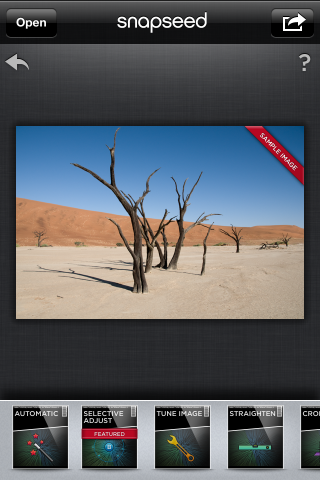
오늘 리뷰에 쓰일 사진은 기본 샘플용으로 정하겠습니다.
적합한 사진을 찾으려고 iFound! 앱을 뒤적여봤는데, 딱히 마음에 드는 게 없더군요.
그냥 샘플이 가장 무난할 것 같아 그대로 써볼게요.
우선 화면 구성은 위와 같습니다.
아래에는 여러 기능들이 나열되었죠?
첫 번째 기능부터 마지막 기능까지 하나하나 소개해드리겠습니다.
1. Automatic
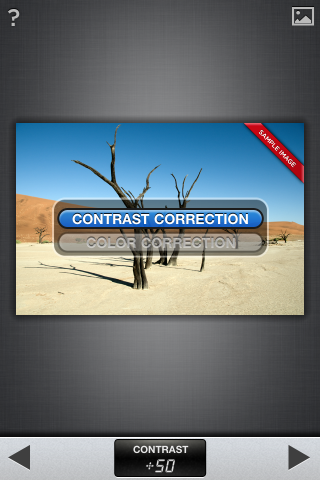
화면을 아래로 드래그하면 Contrast 와 Color 를 선택할 수 있는데요.
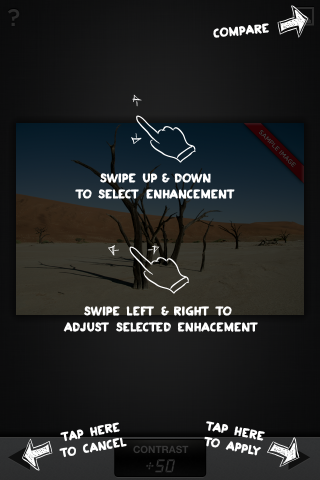
왼쪽, 오른쪽으로 드래그를 하여 강도 (+, -) 를 조절할 수 있습니다.
Contrast (대비) 조절을 100 으로 맞췄을 때와 처음 상태를 비교해볼까요?
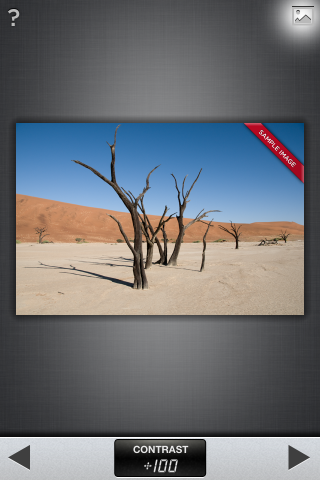
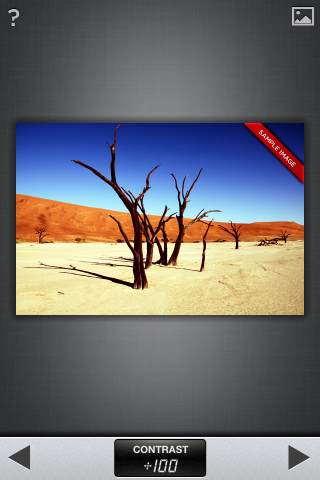
오른쪽 상단에 아이콘을 터치하면 효과를 적용하기 전 모습을 보여주고, 손가락을 떼면 적용한 후의 모습을 보여줍니다.
문제는 대비란 단순히 밝음과 어두움에서 인지하는 시각적 차이를 말하는 게 아닙니다.
색상, 채도, 명도 이렇게 3가지 대비가 존재하는데요.
아래의 이미지를 볼까요?
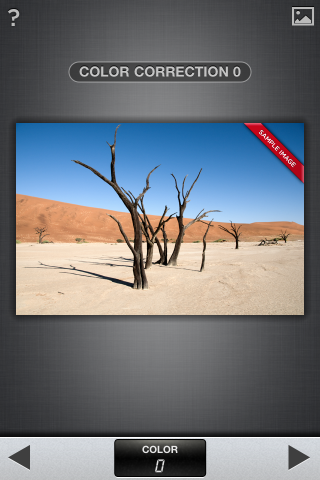
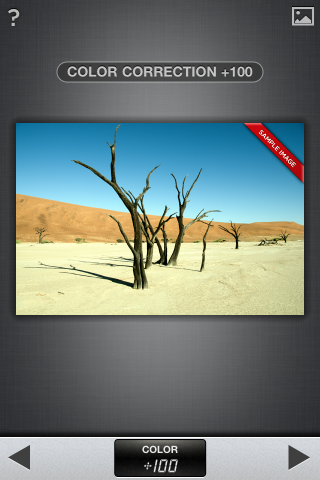
왼쪽은 Color 0, 오른쪽은 Color 100 을 주었을 때 결과물입니다.
왼쪽의 모래 바닥은 살짝 붉은 톤인데, 오른쪽의 모래 바닥은 크림색에 가깝죠?
왜 그런 차이가 나는 걸까요?
기본적으로 어떤 기능을 선택하더라도 처음엔 50 이란 수치에 맞춰집니다.
여기서 +, - 함에 따라 원본에서 멀어지죠.
즉, Color 0 는 초기 사진에서 - 50 만큼 효과를 준겁니다.
제 짧은 지식으로는 SnapSeed 앱의 Contrast 기능은 명도와 채도 대비를 주며,
Color 기능은 색상 대비를 준다고 생각합니다.
색상 대비는 동일, 인접, 유사, 중간, 대비, 인접에 따라 분류가 되죠.
저도 구분을 제대로 못하니 잘못된 부분이 있다면 반드시 댓글에 수정할 부분을 써주세요.
2. Selective Adjust
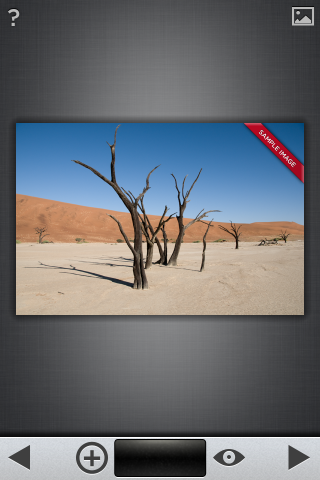
이 기능은 '샤프너 프로' 라는 소프트웨어에서 U-Point 라고 불리는 그 기능과 비슷합니다.
어디까지나 비슷할 뿐, 샤프너 프로에서 보여주던 부분 샤프닝, 부분 브러쉬 등은 불가능합니다.
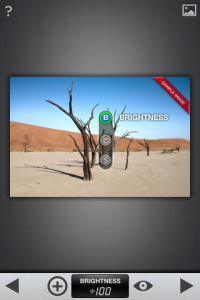
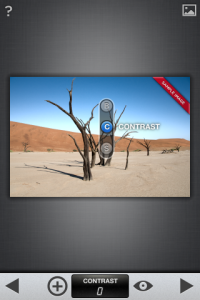
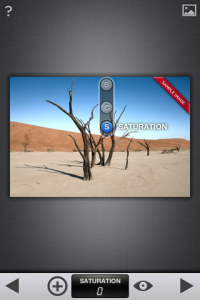
<Brightness> <Saturation> <Contrast>
오직 Brightness (밝기), Saturation (채도), Contrast (대비) 이렇게 3가지만 부분 조절이 가능합니다.
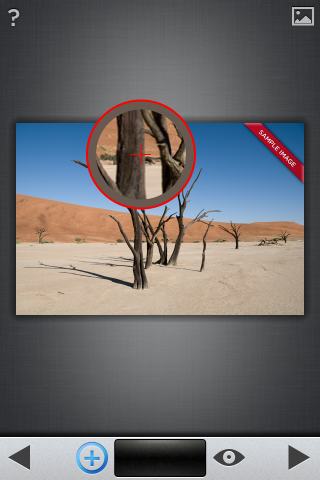
선택 방법은 아래 + 아이콘을 터치 후 사진에서 원하는 부분을 터치하면 됩니다.
그리고 최대 8개의 포인트를 지정할 수 있습니다.
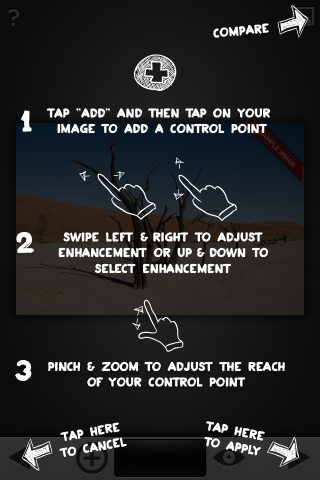
이 앱은 기본적으로 좌우 드래그는 강도 조절을 뜻하며, 위아래 드래그는 기능 선택을 하게끔 설정되었습니다.
그러나 여기서처럼 포인트를 정할 수 있는 기능이라면 하나 더 알아야 할 부분이 있습니다.
바로 범위 조절인데요.
포인터를 터치 후 두 손가락으로 벌리면 범위를 조절할 수 있습니다.
아래의 3가지 결과물을 보시면서 범위 조절을 알아볼까요?
(1) Contrast (대비)
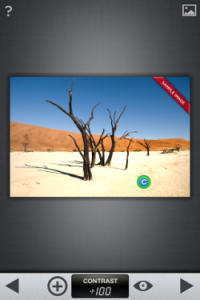
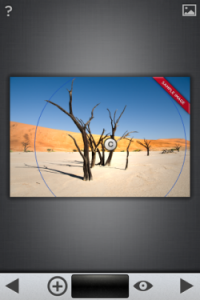
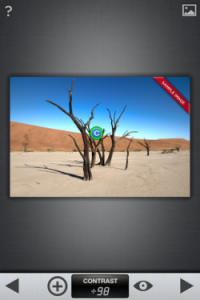
가운데 이미지에 보이는 파색 원이 바로 범위를 나타냅니다.
지금은 Contrast 기능만을 써서 사막의 모래를, 언덕을, 능선을 선택했습니다.
이렇게 위치에 따라 Contrast 를 주고 있죠?
또한 그 범위와 강도를 조절하여 사용자의 입맛에 맞게 해주고 있습니다.
(2) Brightness (밝기)
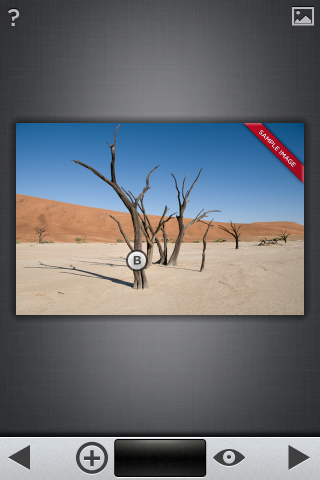
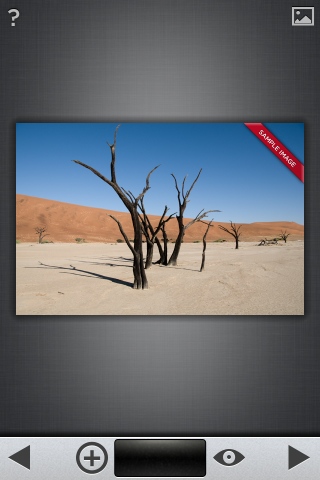
가운데 나무를 선택해보았습니다.
왼쪽은 굉장히 밝고, 오른쪽은 굉장히 어둡죠?
밝기 조절을 통해 약간 느낌이 달라지죠.
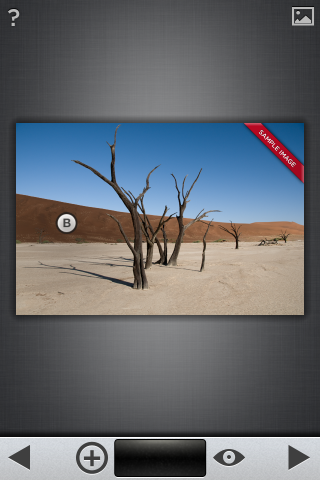
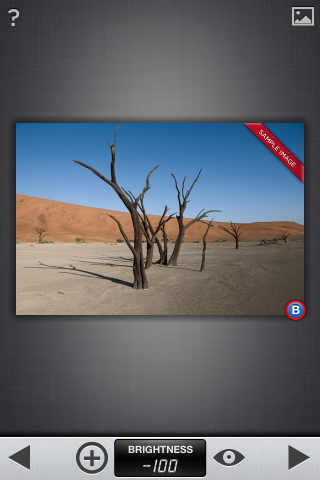
또한 포인터를 어디에 두느냐에 따라 어둠이 드리우는 방향도 달라집니다.
익숙해지면 상당히 괜찮은 효과를 연출할 수 있겠죠?
(3) Saturation (채도)
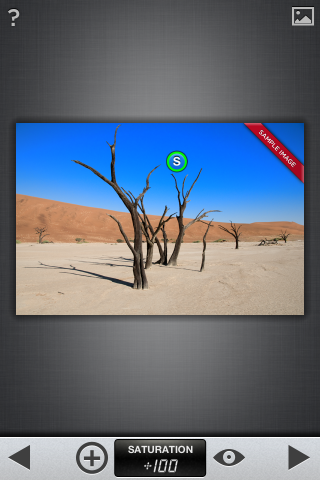
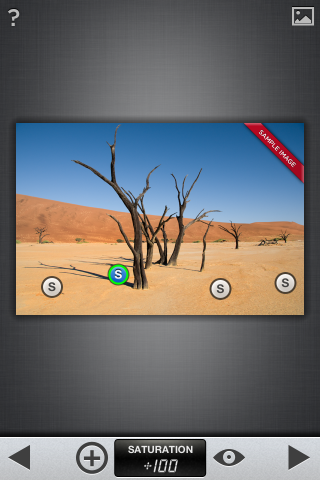
앞서 포인트 지정을 최대 8개까지 할 수 있다고 말씀드렸죠?
사막 하늘의 채도를 더 강렬하게 주었을 땐 정말 파란 하늘이 되더군요.
사막 모래의 채도를 강렬하게 주고, 바닥 전체에 고르게 포인트를 주었더니, 전체적으로 균형있게 채도가 올라갔습니다.
3. Tune Image
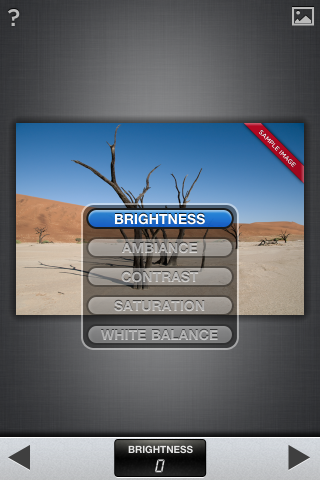
밝기, 분위기, 대비, 채도, 화이트 밸런스를 조절하는 기능으로,
좌우 드래그를 통해 강도를 조절하고 위아래 드래그를 통해 기능을 선택합니다.
단순한 툴이니 이미지 첨부는 생략하겠습니다.
4. Straighten
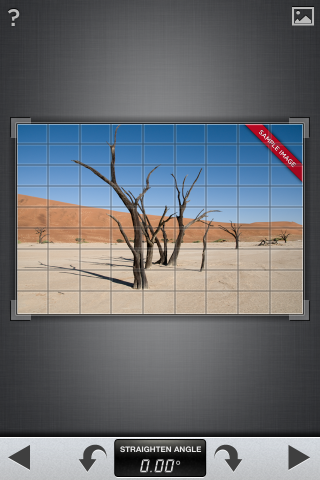
간단한 기능입니다.
좌우로 각도를 조절하는 기능이죠.
이것도 이미지 첨부는 생략하겠습니다.
5. Crop
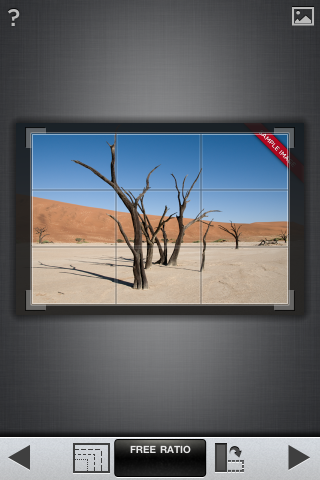
Crop 은 크기 비율을 정해 그것을 세우고, 눕히는 기능을 담고 있습니다.
아래 이미지를 통해 보충 설명하겠습니다.
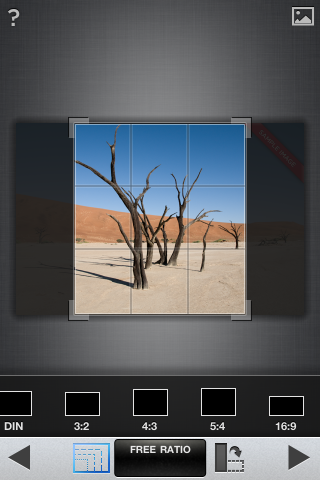
몇 가지 기본적인 비율을 제시하고 있습니다.
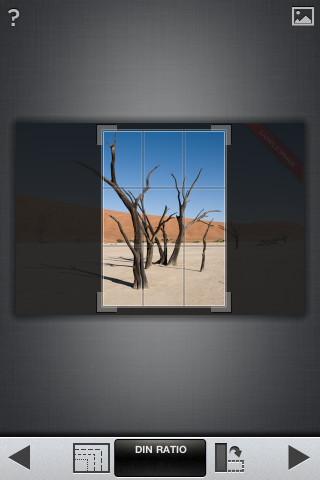
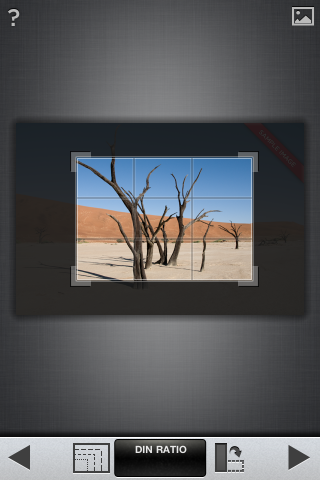
DIN 비율로 맞추고, 그것을 세우거나 눕혀서 원하는 부분을 선택할 수 있습니다.
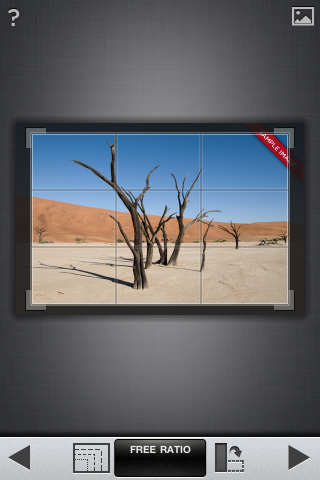
물론 위와 같이 Free 비율을 택해 자유자재로 선택할 수도 있죠.
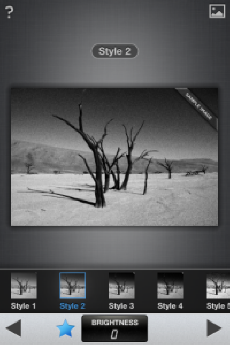
6. Black & White
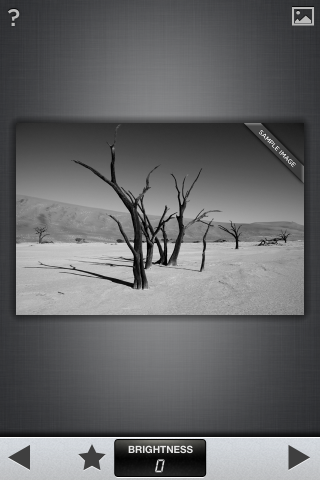
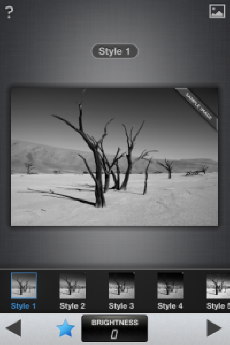
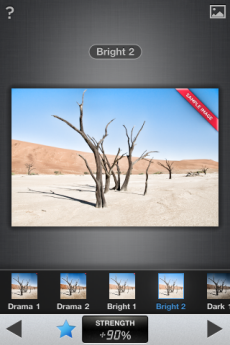
흑백 사진으로 만들어주는데, 여기선 밝기 조절과 함께 6가지 필터를 제공합니다.
필터는 아래의 이미지를 참조해주세요.
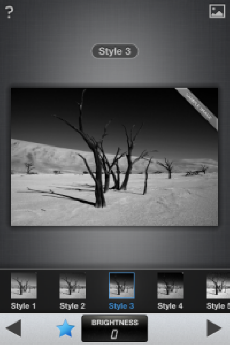
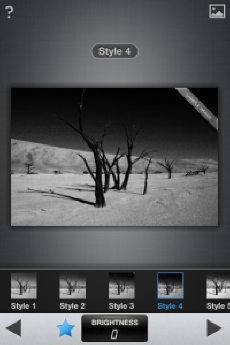
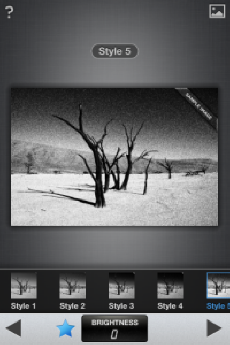
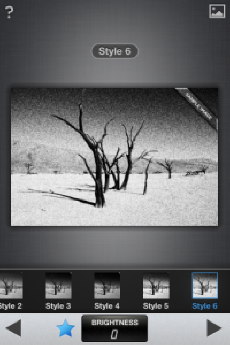
7. Vintage
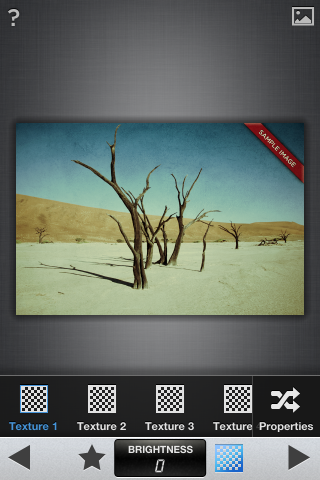
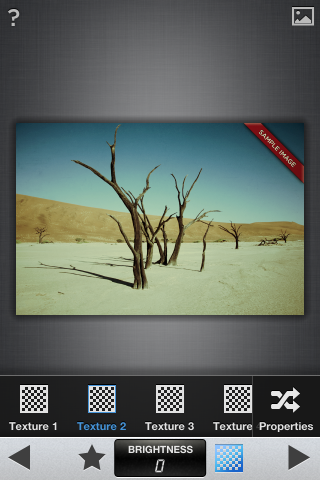
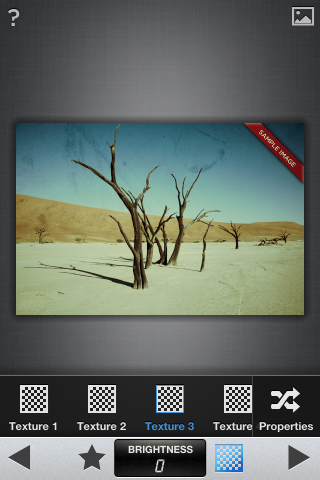
빈티지 효과를 넣는 기능입니다. 기본적으로 밝기 조절을 할 수 있습니다.
단순하지만 4가지 Texture 를 제공하고, 그것을 또 Properties 할 수 있습니다.
아래 이미지를 참조하세요.
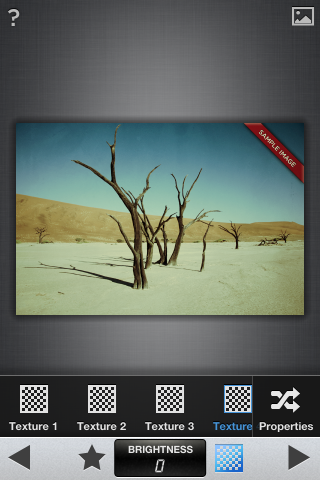
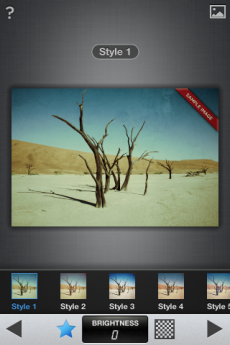
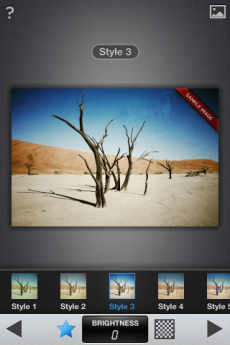
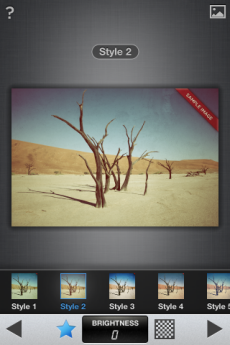
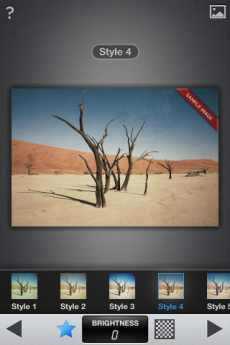
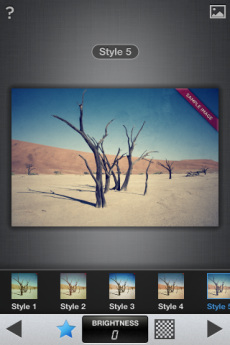
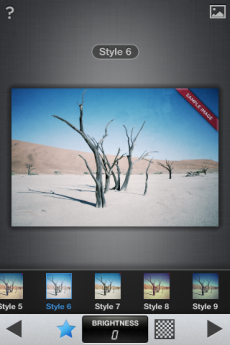
또한 9가지 스타일을 선택할 수 있습니다.
아래 이미지를 참조하세요.
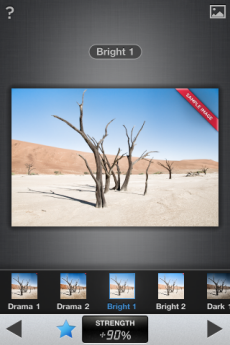
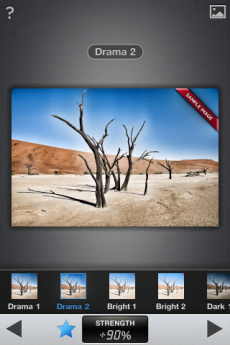
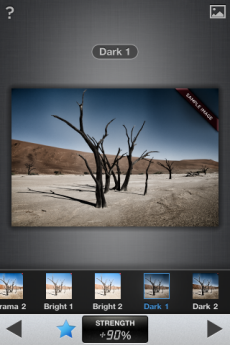
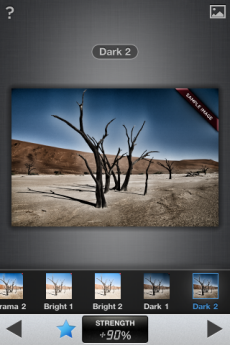
8. Drama
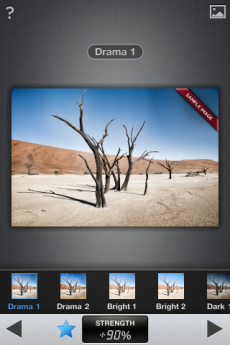
HDR 효과를 내주기도 하며, 뽀샤시 효과를 주기도 합니다만..
크게 쓸만할지는 사용자에 따라 차이가 날 것 같습니다.
설명은 생략하되, 필터는 아래 이미지를 참조하세요.
기본적으로 강도 조절을 지원합니다.
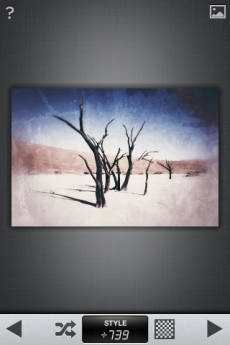
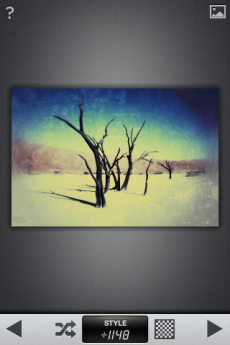
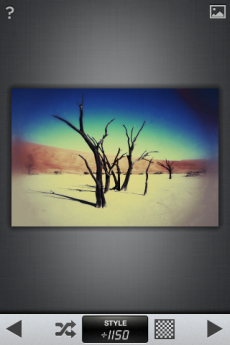
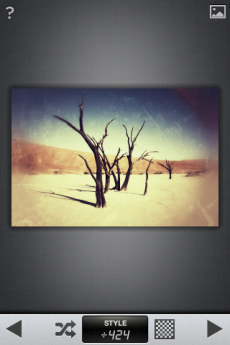
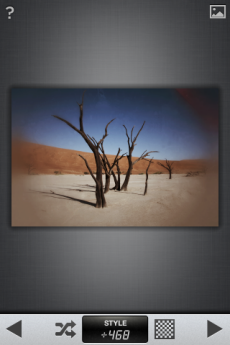
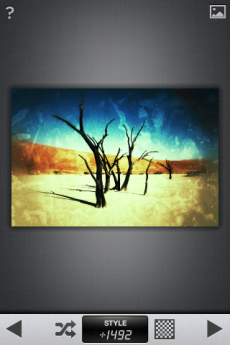
9. Grunge
먼지 효과를 넣는 기능입니다.
자세한 설명보단 이미지를 참조하시는 게 이해가 더 빠를 것 같네요.
텍스쳐는 5가지를 제공합니다.
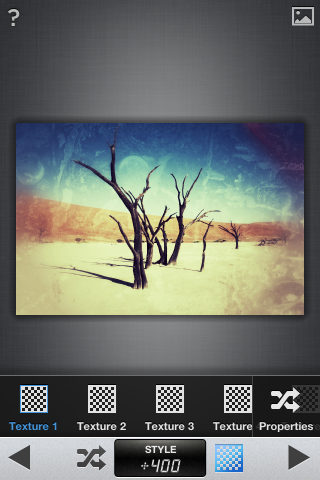
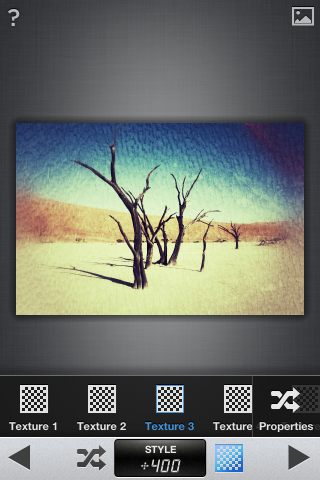
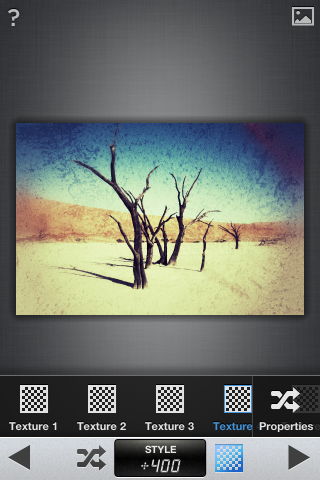
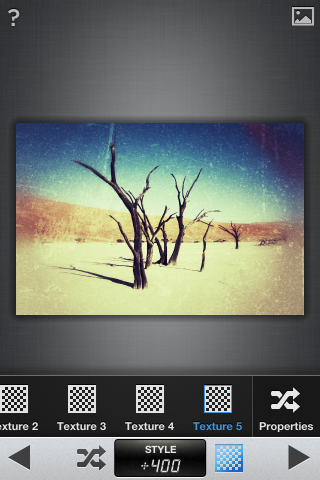
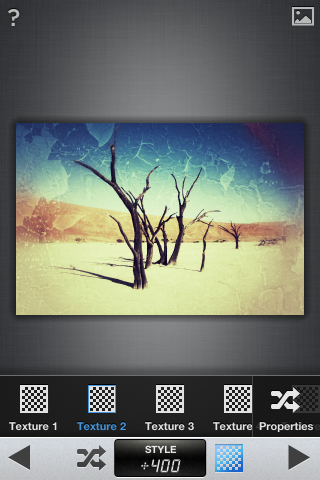
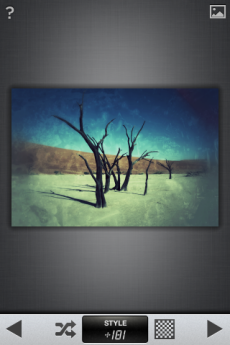
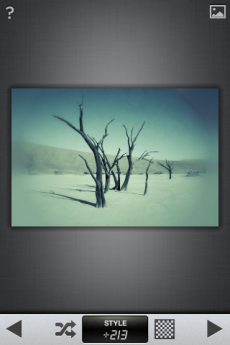
이 효과가 독특하므로 보다 더 많은 이미지를 첨부해볼게요.
스타일과 텍스쳐를 이것저것 배합해보면..
10. Center Focus
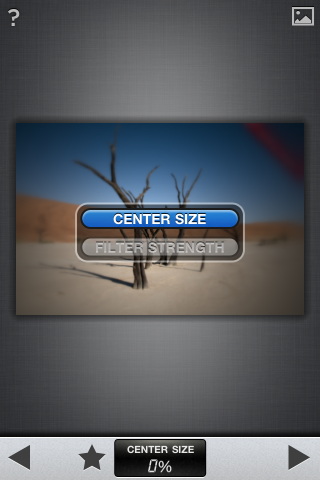
블러 효과를 넣는 기능입니다.
어느 부분에 초점을 두고, 얼만큼의 범위를, 그리고 흐린 정도를 조절할 수 있습니다.
기본적으로 사용 방법은 처음에 설명드린 컨트롤과 똑같습니다.
크게 설명이 필요한 부분은 아니므로 생략하겠습니다.
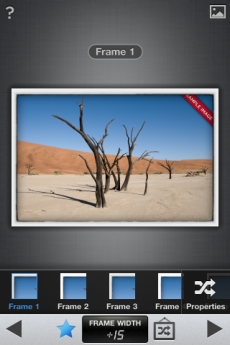
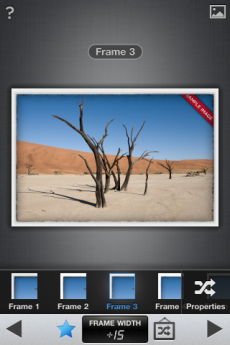
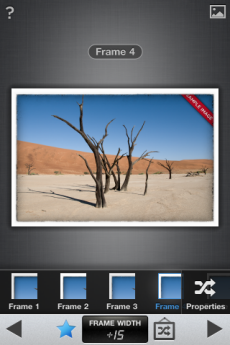
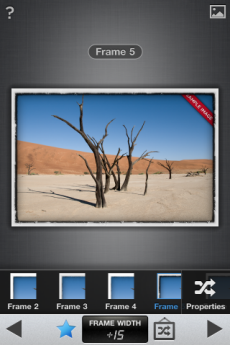
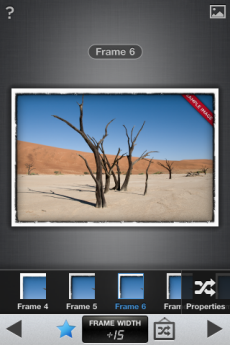
11. Frames
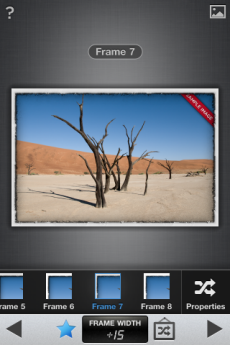
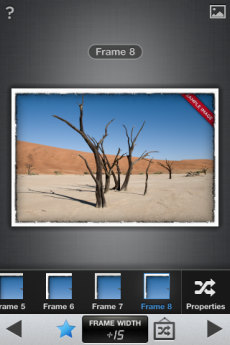
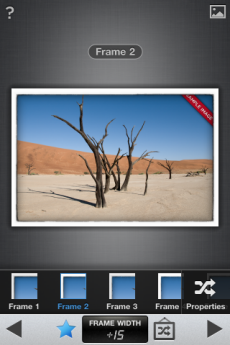
이 기능은 틀을 선택하는 기능이고, 상당히 단순하기에 설명은 생략하되 이미지를 첨부하였습니다.
§. 총평
몇 가지 제스쳐를 가지고 모든 기능을 자유자재로 써볼 수 있습니다.
확실히 랭킹에 오를 만한 앱이었는데, 약간 아쉬웠던 건 보정에는 취약하지 않았나 싶습니다.
샤프너 프로에서 쓰였던 U-Point 기능을 도입한 건 양날의 검이 되버렸네요.
아이패드 버전은 따로 만들어서 보다 디테일한 설정이 가능하게끔 했더라면 더 좋았지 않을까..
§. 장점
1. 통일된 조작법
2. U-Point 를 통한 부분 편집
3. 유니버셜
§. 단점
1. 가격
2. U-Point 의 제한적인 기능