포토포토 (Photo Photo)
밈쿰2011.06.02 10:43:45조회수 5023
| 장르 | 유틸리티 | 가격 | 유료 |
|---|---|---|---|
| 출시국 | 국내 | 평점 | 10.0 |
누구나 손쉽게 사진을 관리할 수 있는 앱! 포토포토에 대해 소개해드릴까 합니다.

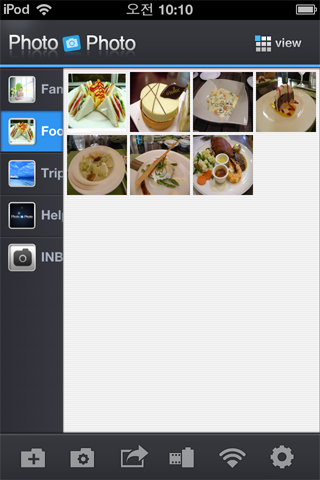
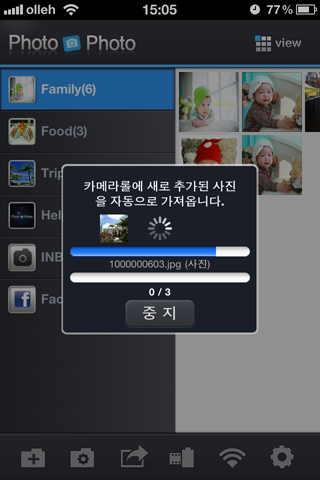
앱을 실행하면 깔끔한 로딩 화면을 거쳐 카메라롤에 새로 추가된 사진을 자동으로 가져옵니다. 자동 가져오기 기능은 설정에서 off 시킬 수 있으며, 최초 실행 시 카메라롤에 있는 사진을 한꺼번에 가져오기 때문에 꽤 많은 시간이 소요되기도 합니다. 기본적으로는 멀티태스킹을 지원하지 않고 있기 때문에 로딩 화면 이후 새로 추가된 사진을 체크하여 기본 화면으로 이동합니다. 주요 메뉴는 하단에 있는 아이콘 메뉴를 이용하여 사용 가능합니다. 좌측에서부터 폴더추가/폴더수정/사진관리/카메라롤/와이파이/설정 메뉴로 세부 기능에 대한 간단한 리뷰를 이어가도록 하겠습니다.
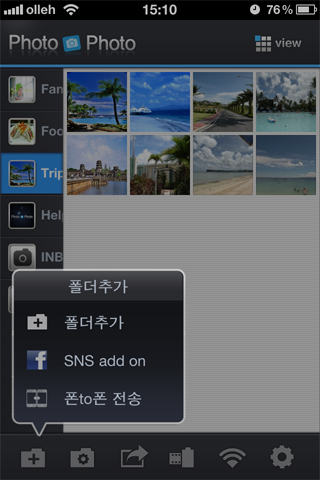
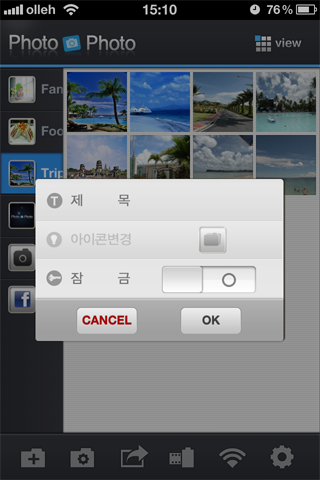
폴더추가의 경우 일반사진폴더 추가, SNS 폴더 추가, 폰to폰 폴더 추가로 나눌 수 있습니다. 우선 사진 폴더는 원하는 개수만큼 만들 수 있으며, 폴더의 이름, 아이콘사진, 잠금 기능등을 설정할 수 있습니다.
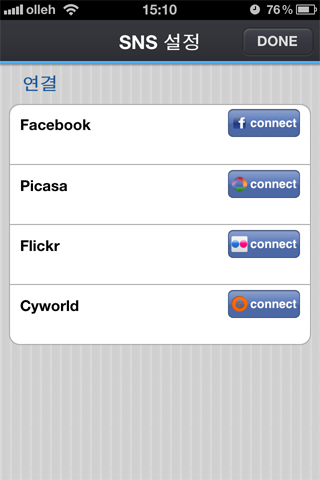
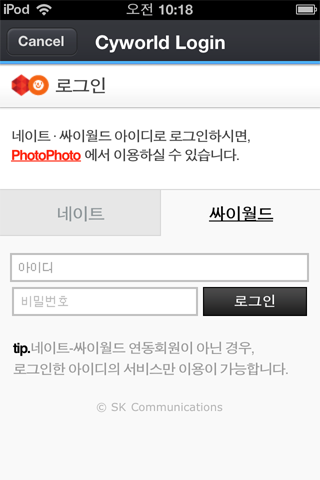
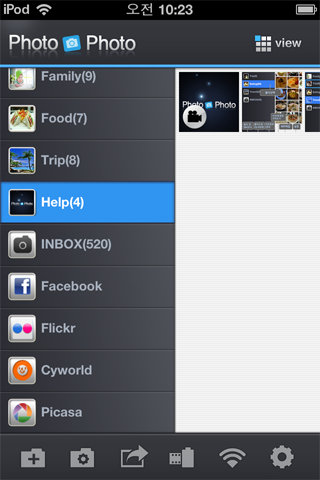
SNS add on 을 선택하면 연결이 가능한 SNS 목록이 보여집니다. 추가하고 싶은 서비스를 선택하면 각각 로그인 화면을 통해 마지막 화면처럼 폴더가 생성됩니다. 폴더를 선택하면 연동이 되어 있는 리스트의 사진 목록을 불러오며, 사진을 업로드 하고 싶으면 사진관리 버튼을 누른 후 사진을 선택하여 원하는 SNS 폴더로 Drag하여 drop하면 업로드 됩니다.
이와 마찬가지로 폰to폰 폴더의 경우 동시에 서버에 접속한 다른 단말(포토포토 앱이 설치되어 있는 단말)을 검색하여 폴더를 추가할 수 있고 사진을 주거나 받을 수 있습니다.
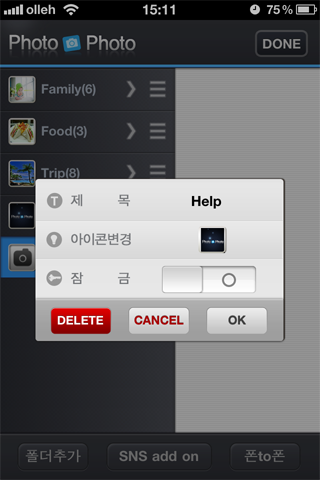
폴더 수정 메뉴를 선택하면 폴더의 이름, 아이콘, 잠금상태의 수정 및 폴더 삭제가 가능하며 ‘≡’ 표시를 선택하여 위아래로 이동시키면 폴더간의 순서이동이 가능합니다. 잠금 상태로 변경할 경우 비밀번호가 설정되어 있지 않으면 비밀번호 설정을 먼저 해야 합니다. 서비스에서 쓰이는 비밀번호는 하나로 여러곳에 동시에 쓰이기 때문에 잘 기억해두셔야 하며 설정메뉴에서 비밀번호 변경이 가능합니다.
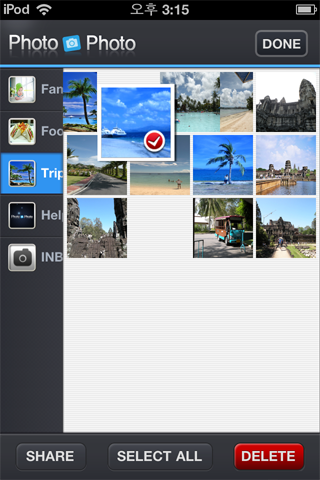
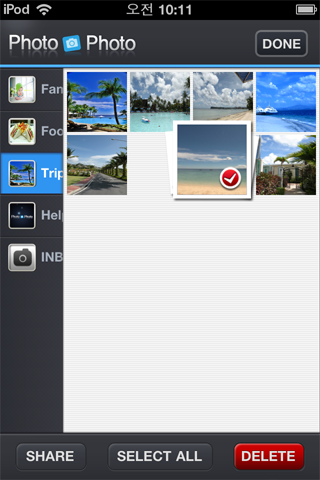
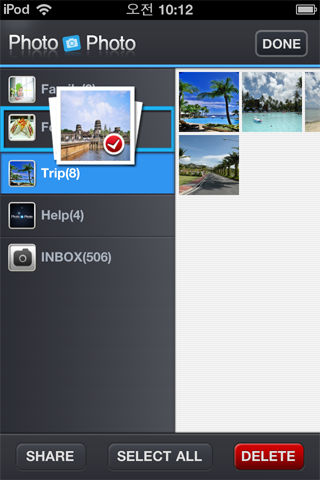
사진관리 메뉴를 선택하면 사진을 선택하여 순서를 변경하거나 폴더를 이동하는 등의 다양한 기능을 drag 와 drop만으로 간편하게 이용할 수 있습니다. 폴더를 옮길 사진을 선택한 후 드래그 하여 이동하려는 폴더위에서 드랍 시켜주면 선택된 모든 사진이 한꺼번에 폴더가 변경되며 동일한 방법으로 SNS에 사진을 올리거나 다른 단말 폴더에 사진을 전송할 수도 있습니다. 기본적으로 제공하는 share기능은 이메일보내기, mms보내기, 연락처사진설정, 폴더 아이콘설정, 카메라롤로 보내기 및 SNS등에 올리기 등을 지원합니다.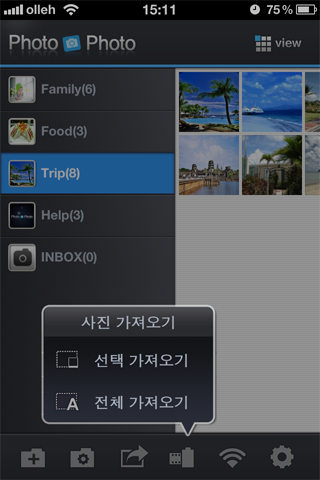
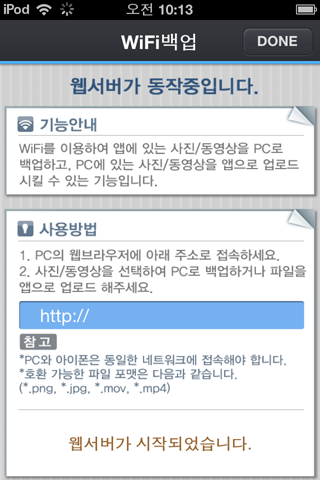
카메라롤 버튼은 자동으로 가져온 사진 이외에도 추가적으로 가져오고 싶은 경우에 선택하여 원하는 사진을 가져올 수 있는 메뉴입니다. WIFI백업 메뉴는 단말기와 PC가 동일한 네트워크에 접속해야만 하며, 멀티업로드 및 멀티다운로드 기능을 지원합니다. PC의 웹 브라우져에 파랑색 영역에 표시되는 ip주소를 입력하면 웹매니저 창이 열려 원하는 작업을 진행할 수 있습니다.
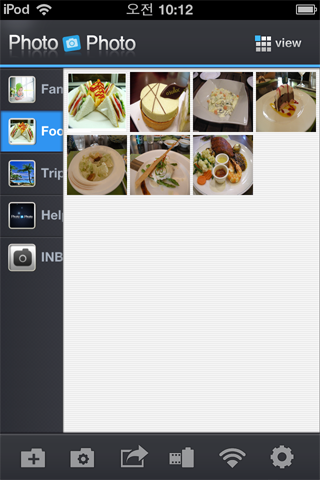
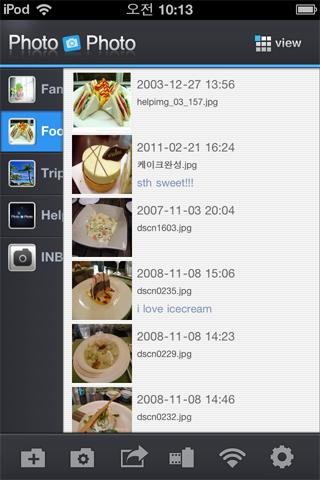
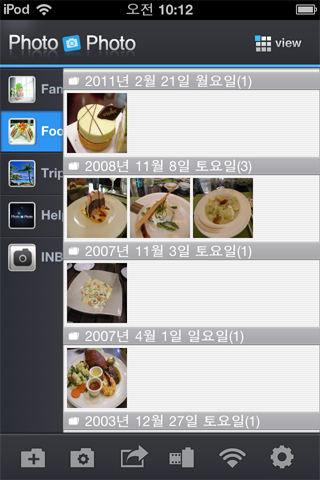
메인 화면의 우측 상단에 있는 view버튼을 통해 다양한 스타일의 리스트를 볼 수 있습니다. 섬네일로 보기, 자세히 보기, 날짜별로 보기 등을 지원하면 날짜별로 보기는 사진 정보에 따라 오름차순과 내림차순 모두 선택 가능합니다. 또한 함께 있는 검색 메뉴를 통해 사진 생성일이나 지역정보(지역정보가 있는 사진/동영상만 가능)에 따른 결과를 제공하니 필요할 때 사용하시면 됩니다.
기존에 존재하던 폴더 관리 프로그램보다 인터페이스가 더욱 직관적이고 사용에 익숙해지면 매우 편리하게 사진을 관리할 수 있습니다.
6월 2일 현재 오픈 기념으로 $1.99의 가격에서 50% 할인된 가격인 $0.99달러에 구매가 가능합니다. 오픈 기념 이벤트는 한시적으로 운영 예정이니 구매에 참고하세요.