스프레드시트 (SpreadSheet)
bleeze2010.12.09 19:06:08조회수 6680
| 장르 | 비즈니스 | 가격 | 유료 |
|---|---|---|---|
| 출시국 | 국내 | 평점 | 10.0 |
§ ProloguE
누군가에게 아이폰은 재미있는 장난감이고, 누군가에게는 단순히 전화기(아~ 슬프다ㅠㅜ)일 수도 있습니다.
또 누군가에게는 직업의 도구일 수도 있죠.
분명 아이폰은 놀라운 기계임에 틀림 없습니다. 그러나 모바일 오피스를 꿈꾸는 직장인들에게는 무언가 아쉬움이 남습니다.
직장인의 친구(아님 웬수) MS Office가 없으니까요!
특히 숫자를 많이 다루는 저같은 사람들에게는 아이폰에서 엑셀을 구동하는 꿈을 꾸곤 합니다.
그런 저에게 가뭄의 단비같은 녀석이 나타났으니... 그 이름 바로 SpreadSheet!!!
※ 여기서 잠깐! 스프레드시트란?
데이터의 입력, 계산, 검색, 관리를 일괄하여 처리해주는 프로그램
스프레드(Spread)는 확장을 말하며 시트(Sheet)는 용지를 말한다.
대표적인 상용 스프레드시트로는 lotus 1-2-3, MS Excel 등이 있다.
이러한 스프레드시트의 출현으로 사용자는 더 이상 전자계산기나 주판, 기록 용지를 사용할 필요가 없어졌으며 데이터 작업에
소요되는 시간을 절약할 수 있게 되었다. 컴퓨터의 연산속도가 빨라지고 용량이 커짐에 따라 많은 자료의 통계처리 등에 있어
스프레드시트는 필수의 소프트웨어로 자리잡고 있다.
§ RevieW
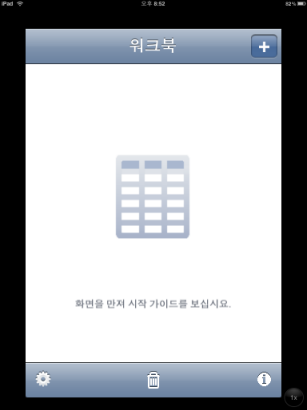
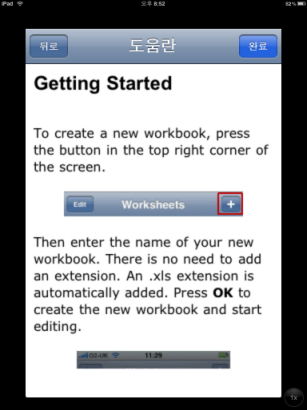
첫실행 모습입니다. 처음 오셨다면 먼저 화면을 터치해 가이드를 보신 후 시작하세요.
그런데... 메뉴는 다 한글화 해놓고... 가이드는 한글화를 하지 않은 이유는? 사용자의 영어실력 향상을 위해? 쳇!
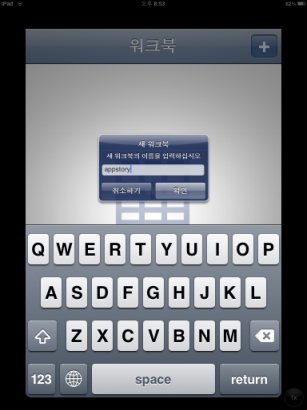
각설하고, 작업을 시작하겠습니다. 파일 이름은 appstory로 만들어봅니다.
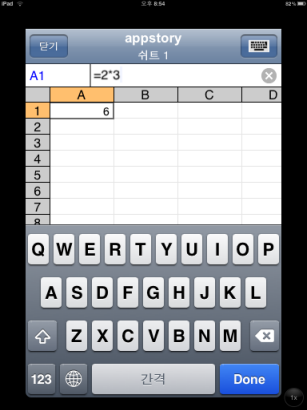
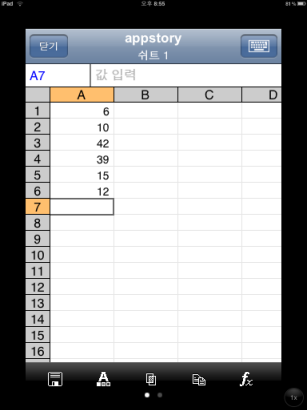
기본적으로 흔히 사용하는 엑셀과 거의 동일하다고 보시면 됩니다.
입력 방법도 동일하게 2가지입니다. 입력할 셀을 더블클릭(터치)하거나, 상단 입력창에 직접 입력해 줍니다.
A1처럼 수식을 입력하거나, 숫자를 직접 입력할 수 있습니다.
숫자 6개가 입력된 게 보이시나요? 그렇다면 망설이지 말고 일어나서 로또 판매점으로 가십시요!
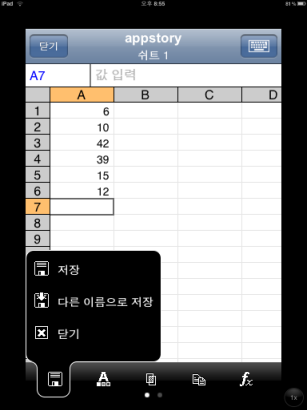
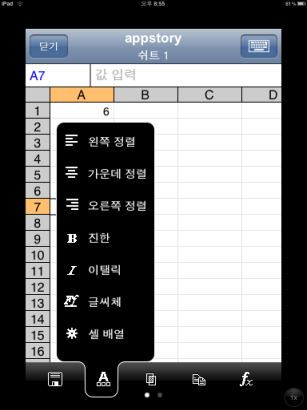
메뉴를 살펴보겠습니다.
첫번째 디스크 모양 메뉴를 클릭하면 파일을 저장하거나 워크북을 종료할 수 있습니다.
두번째 메뉴에서는 정렬 및 글씨체 선택이 가능합니다.
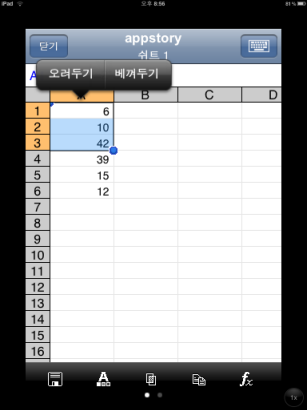
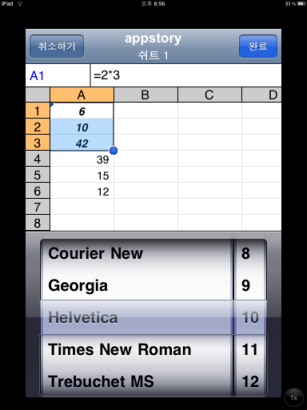
셀을 길게 터치하면 선택화면으로 바뀝니다. 두 개의 파란 원을 드래그 해서 범위를 설정합니다.
글씨체와 크기, 정렬방법을 설정했습니다.
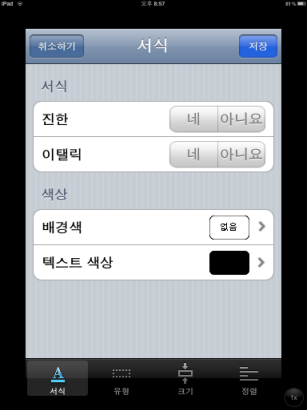 맨 밑에 "셀 배열"이라는 메뉴를 누른 모습입니다.
글자서식과 색상을 설정할 수 있습니다.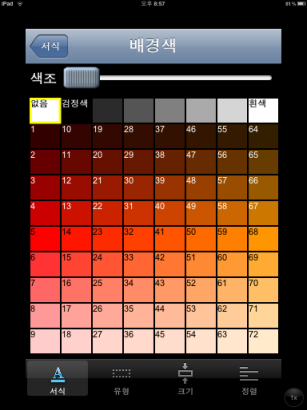
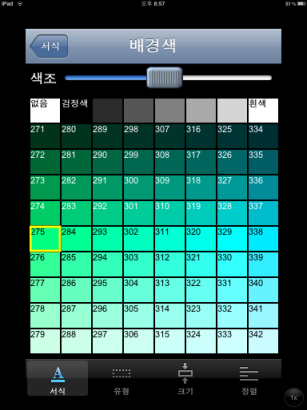
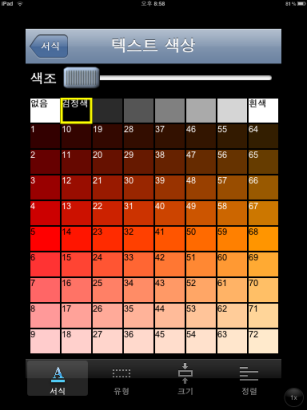
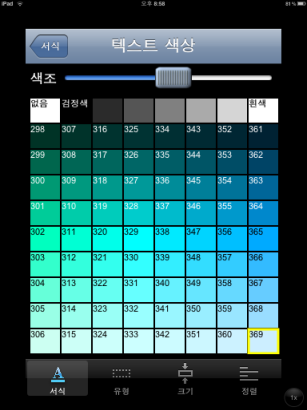
배경색과 텍스트 색상을 원하는 색으로 선택해 줍니다.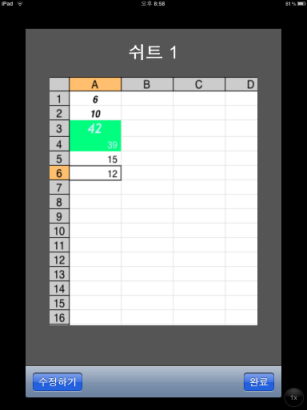
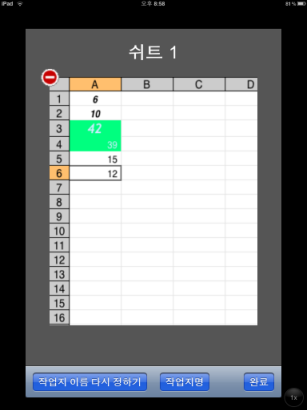
세번째 메뉴를 터치하면 쉬트를 수정할 수 있습니다.
수정하기를 터치한 후 이름을 바꾸거나...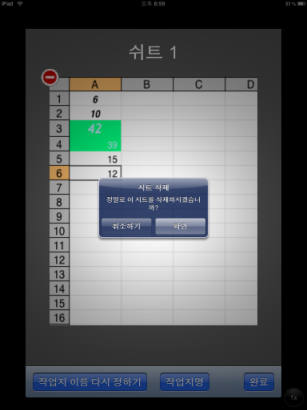 삭제할 수 있습니다.
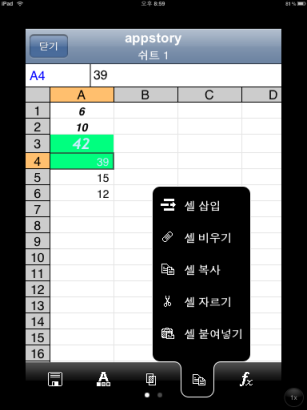
네번째 메뉴는 셀 삽입 및 삭제입니다.
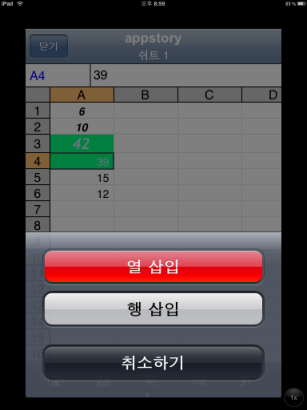
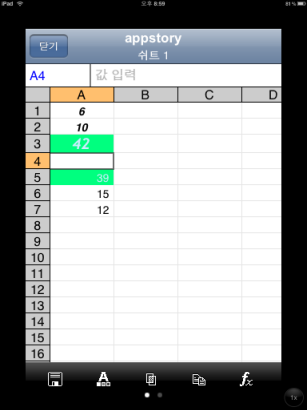
A3과 A4셀 사이에 행을 삽입해 봅니다.
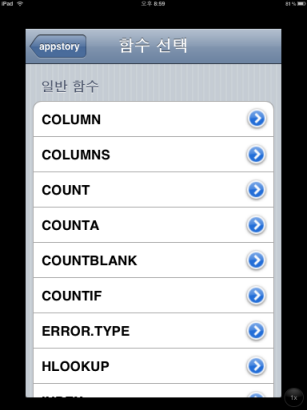
다섯번째 메뉴는 모두 예상하셨다시피 함수 메뉴입니다. 함수를 선택하거나 자동합계(SUM)를 구할 수 있습니다.
함수는 일반함수/수학함수/통계함수/삼각함수/문자열함수/논리함수/일자,시간함수/재정함수/기본변환기능으로 구성되어 있습니다.
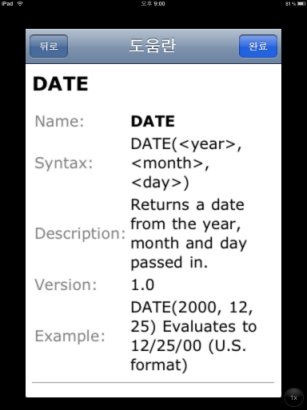
또한 각 함수에 대한 설명을 포함하고 있습니다(근데 영어인거돠!).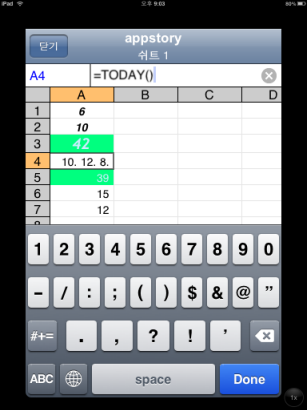 TODAY 함수를 선택해 봅니다. 2010년 12월 8일, 맞게 표시됩니다.
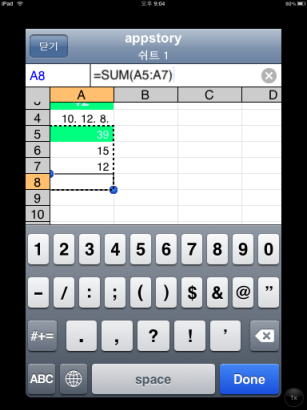 자동합계를 클릭해서 원하는 셀의 합계를 구할 수도 있습니다.
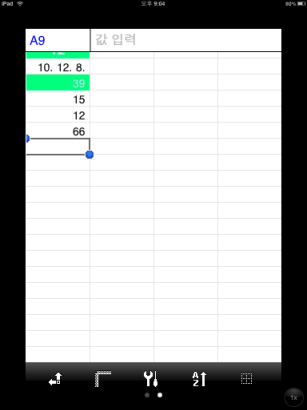
하단 메뉴를 오른쪽으로 드래그하면 5개의 메뉴가 나옵니다.
여섯번째 메뉴는 "전체보기"입니다. 화면에 행번호와 열번호가 사라집니다.
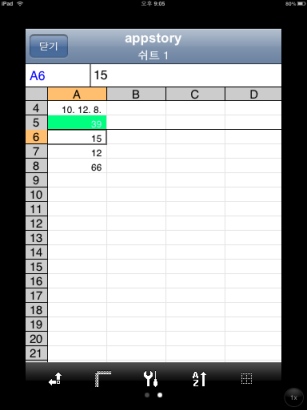
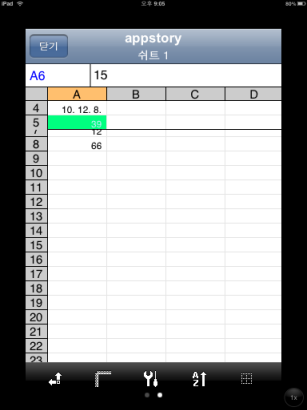
일곱번째 메뉴는 "틀고정"입니다. 특정 셀 위에 커서를 두고 기능을 실행하면...
해당 셀 위는 드래그 하더라도 고정되어 화면에서 사라지지 않음을 알 수 있습니다.
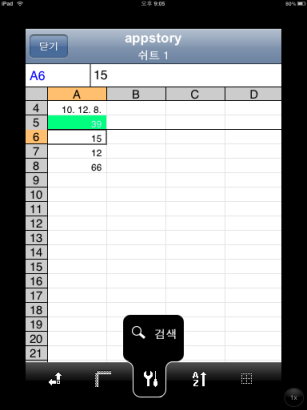 여덟번째 메뉴는 검색입니다. 엑셀의 Ctrl+F
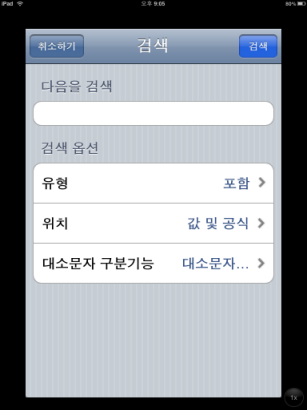
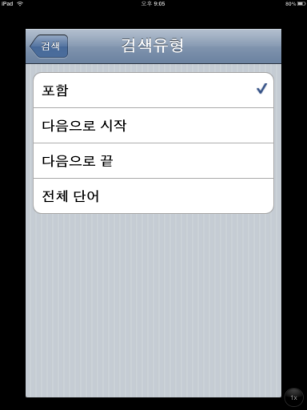
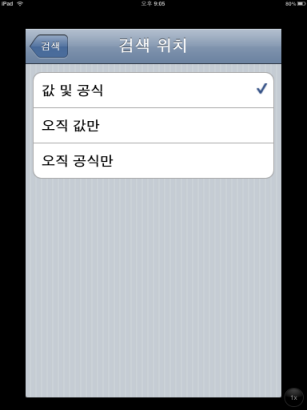
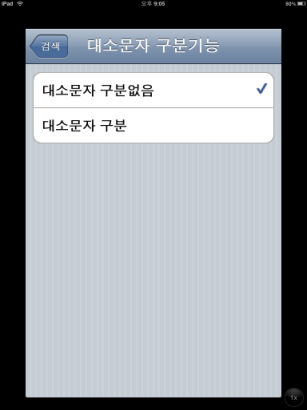
검색위치, 유형 등을 설정해서 검색할 수 있습니다.
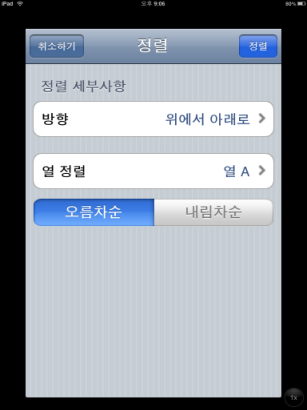
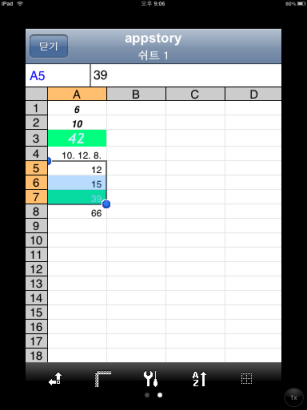
아홉번째 기능은 정렬입니다. 버튼을 누르면 정렬 옵션을 선택할 수 있습니다.
처음에 15/12/39에서 정렬 후 12/15/39로 오름차순 정렬 되었음을 확인할 수 있습니다.
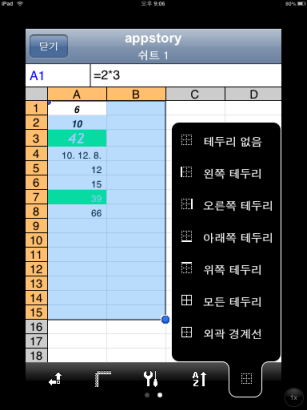
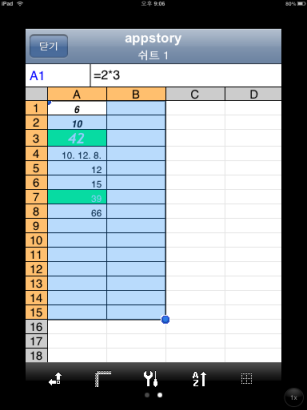
마지막 열번째 메뉴는 테두리입니다.
셀을 선택한 후 원하는 테두리를 선택하면 됩니다.
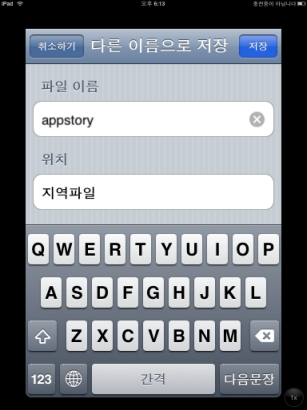
파일을 완성했거나 중간저장하시려면 첫번째 메뉴를 선택하시고 저장을 눌러 직접 저장하세요.
그렇지 않으면 "다른 이름으로 저장"을 선택하신 후...
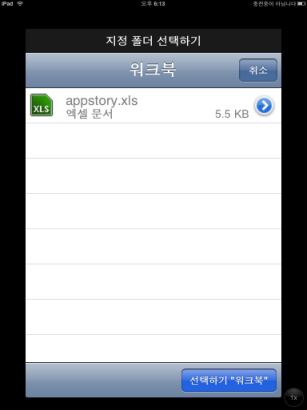 파일이름 옆에 파란색 화살표 버튼을 누르세요
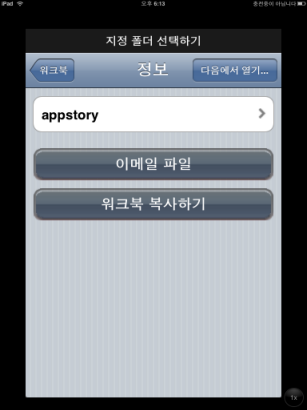
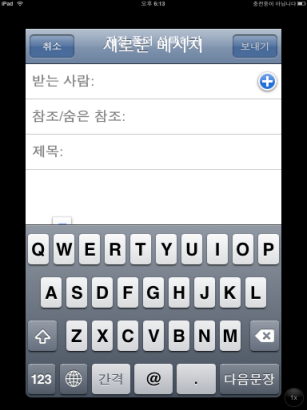
이메일로 발송한 후 집 또는 사무실에서 계속 작업할 수 있습니다.
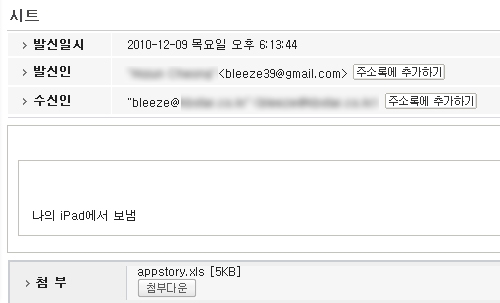
제 이메일로 보내고...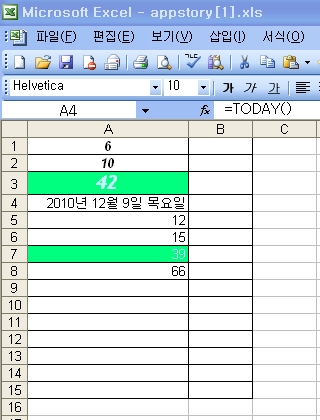
해당 파일을 엑셀로 열어봅니다. Bravo~!
§ EpiloguE
Office 툴로 따지자면야 애플에서 판매하는 Pages(워드), Numbers(엑셀), Keynote(파워포인트) 등이 분명 존재합니다.
하지만 내 돈 주고 사기는 아깝고... 익숙치 않은 새로운 것을 배워야 한다는 부담감도 만만치 않습니다.
게다가 사무실 PC와 호환도 안 될 것이고...
아직 워드나 파워포인트에 필적할 앱은 발견하지 못했지만... 엑셀은 발견한 것 같습니다.
엑셀과 완벽히 호환되는 SpreadSheet를 아이폰/패드에서 만나보세요!
§ GooD
1. 엑셀과 기능이 유사하여 가이드 없이도 바로 사용할 수 있다.
2. 작성된 파일은 엑셀과 완벽히 호환된다.
3. 이메일로 발송하면 사무실, 가정에서 이어서 작업할 수 있다.
§ BaD
1. 메뉴는 한글화 해놓고 가이드는 영어로 놔둔 것은... 사용자의 영어실력 향상을 위해서인가?
2. 솔직히 PC로 작업하는 것보다 어렵다. 값 입력부터 모든 것이 다! 그래도 이 정도면 훌륭하지 않은가!