포토샵 익스프레스 (Photoshop Express)
앱스토리2010.10.01 16:58:46조회수 6597
| 장르 | 유틸리티 | 가격 | 무료 |
|---|---|---|---|
| 출시국 | 국내 | 평점 | 9.0 |

리뷰에 앞서
요즈음 PC에는 필수 유틸리티로 포토샵 또는 여러가지 이미지 편집툴 을 설치하고 계실겁니다.
그중에 제일 많이 사용하는게 포토샵 이라고 생각이 되는데요, 포토샵은 1987년 미국 미시건 에서
토마스 놀 (Thomas Knoll)과 존 놀 (John Knoll)에 의해서 처음 만들어지게 되었 었죠.
음 거의 24년 정도 되었네요 참 오래된 프로그램 이죠? 그리고 1990년에 Adobe 사와 계약을 하게되면서
요즈음 우리가 알고 있는데 Adobe Photoshop 이라는 이름 으로 다시 탄생 하게 됩니다.
그때 버전이 1.0 이였고 현지는 CS5 까지 나온상태 입니다. 1.0 부터 7버전 까지는 숫자로 버전을 나타냈지만,
이제는 CSx 라는 시리즈로 발전해 나가고 있구요. 포토샵은 예나 지금이나 상당히 고가의 프로그램 입니다만,
PC가 상용화 되기 전부터 나온 프로그램인 만큼 상당히 전문적인 프로그램 이였으나,
현재 누구나 흔히 사용할수 있도록 많은 개선이 되어 왔고, 이제는 모바일로도 간단하게 포토샵 기능을
사용하여, 보다 멋진 사진이나 이미지를 만들어 낼수가 있게 되었습니다.
심지어 Photoshop.com 을 통해 인터넷만 연결되어 있는 PC로도 편집이 가능하게 되었습니다.
서론이 길었나요?
오랜만에 제가 사용하는 프로그램이 있어서 말이 많아졌네요 ^^;
이제 리뷰를 해보도록 하겠습니다.
Review


포토샵 답게 깔끔하고 세련된 디자인으로 메인화면을 엽니다.
그리고 Adobe 탭에서는 Photoshop Express 에 대한 간략한 정보를 제공 하고 있습니다.
쉽고 빠른 이미지 수정(편집), 친구들과 이미지 공유, 새로운 검색 기능 등 여러가지의 정보를 보여줍니다.
처음엔 공지사항 같은건줄 알았는데 오랜 기간동안 변하지 않는걸 보면 그냥 메인페이지 같습니다.
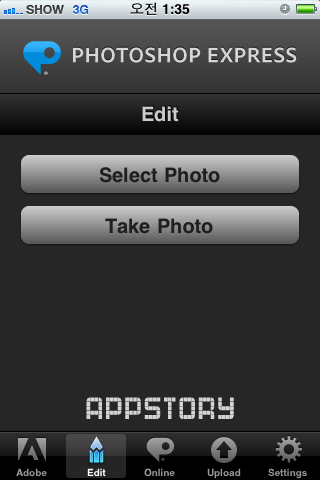
Edit 텝에서는 Select Photo 를 통하여 아이폰에 저장되어 있는 사진을 불러 오거나,
Take Photo 를 눌러서 새로운 사진을 찍을수도 있습니다. 새로 추가된 기능은 없고 기본 카메라 어플과 동일 합니다.
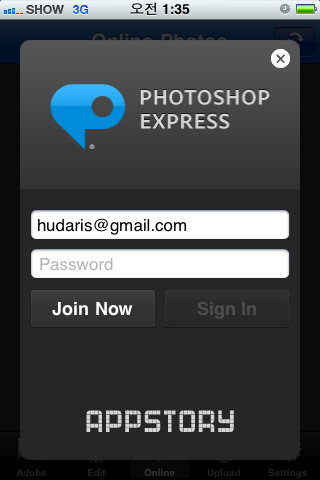
Onlie 텝은, Photoshop.com 의 계정을 가입하거나, 로그인 할수 있습니다.
Photoshop.com 을 이미 이용하시고 계신분은 그냥 로그인 하시면 되고, 가입이 안되신 분들은,
간단한 정보 입력후 가입 하시면 됩니다. 가입을 하시고 나면, 친구들과 사진을 공유하거나, 사진을 검색 하거나
여러가지 기능을 더 즐기수 있습니다.
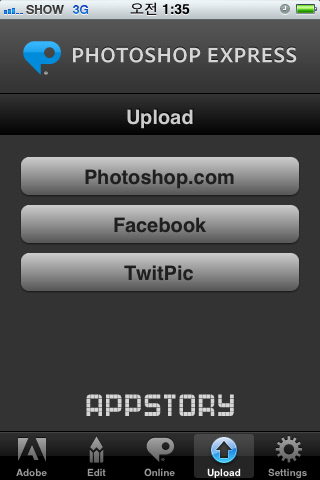
Upload 텝 입니다. Photoshop.com 에만 업로드를 할수 있는게 아니였습니다.
페이스북이나, 트윗픽에도 사진을 업로드하여 더 많은 친구들과 사진을 공유 하는 것이죠.
간단한 사진보정은 PC에서 하기보다는 아이폰을 통해서 하는게 더 간편하고 쉽습니다 ^^
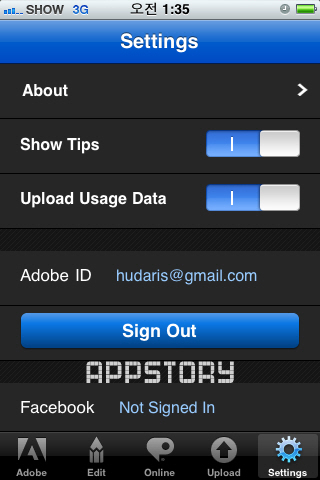
Setting 텝에서는 여러가지 옵션이 있는데요, 우선, 계정관리 (로그인, 로그아웃) 을 설정하실수 있고,
아이폰에서 포토샵을 사용할때 각 메뉴마다, 간단한 팁을 On/Off 하실수도 있습니다.
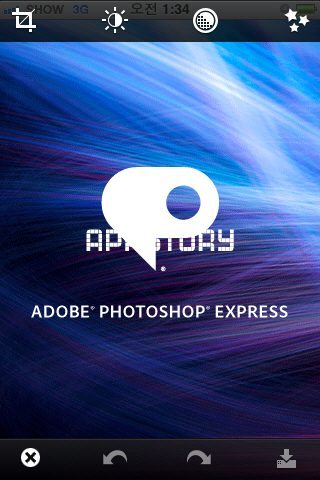
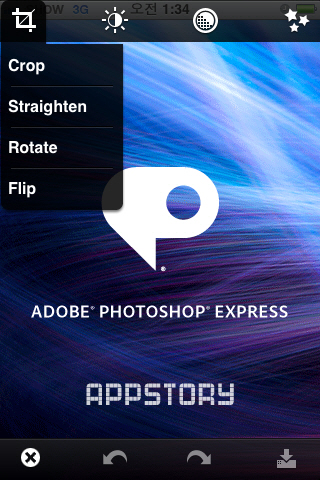
이제 Photoshop Express 를 사용해 보겠습니다.
왼쪽에 보이는 화면은 아무것도 건들지 않고, 이미지 하나를 불러온 화면 입니다.
(메인화면을 스크린샷으로 찍고 불러왔습니다)
그리고 오른쪽 화면. 이미지의 크기나 방향전환을 할수있는 아이콘을 눌렀을때 입니다.
간단하게 크롭(Crop) 메뉴라고 칭하겠습니다.
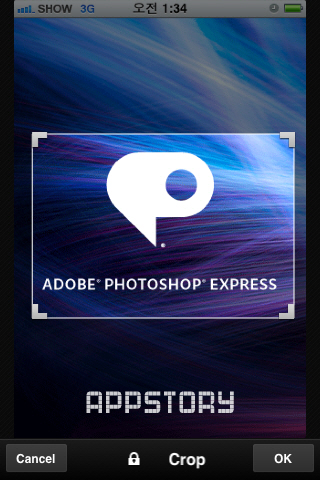
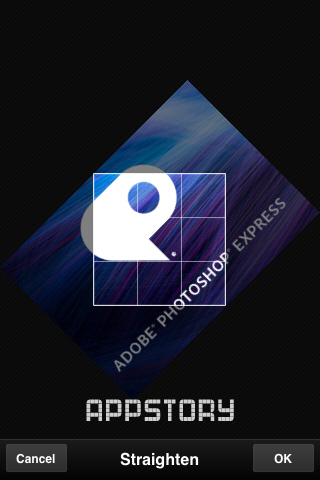
Crop 버튼을 눌렀을때 화면 입니다. 각 모서리를 움직여서, 박스 안에 있는 이미지만 남기고 나머지 이미지는
지워버리는 기능을 하게되죠. 잘라내기 툴 입니다. 간단하게, 메인로고와, 글자만 남기겠습니다.
오른쪽 화면은 straighten 버튼을 눌렀을때의 화면 입니다.
기울어진 사진들을 정상적으로 보정할때 자주 쓰이게 되는 사진이죠. 하지만 이번 리뷰에서 사용하는
이미지에는 맞지 않는 기능입니다만, 저 네모 박스 안에 있는 이미지만 남고, 나머지는 사라지게 됩니다.
Crop 버튼과 비슷한 기능이지만, 이미지를 돌려가며 사용한다는게 다르네요.
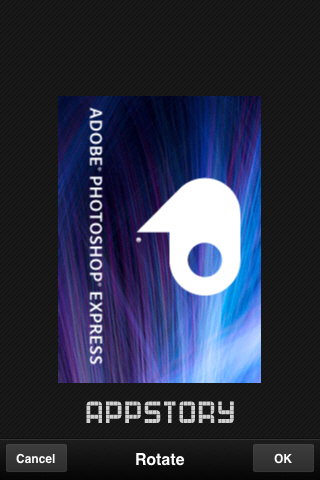
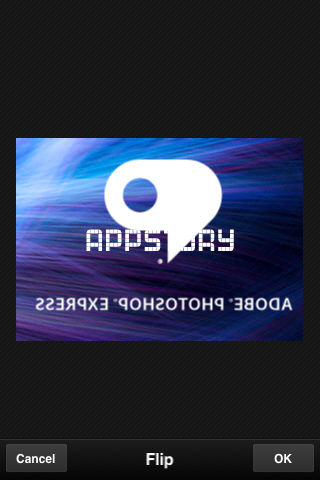
이번에는 회전 (Rotate) 기능 입니다.
시계방향 또는 반대방향으로 이미지를 회전 시킵니다.
Flip 버튼의 기능은 이미지 좌,우 대칭을 반대로 만듭니다.
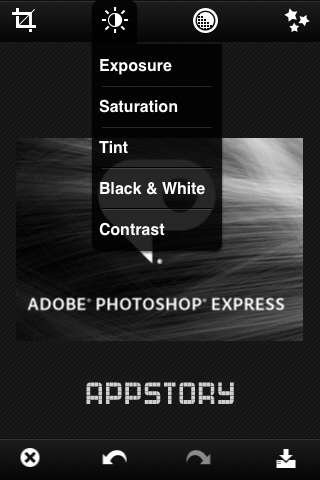

이번에는 색상 명암, 색도 조절을 할수 있는 기능에 대해서 알아 보겠습니다.
왼쪽은 Black&White 버튼을 눌러서 흑백으로 만든 모습이며,
오른쪽은 노출의 양을 조절 한 이미지 입니다.
아까 이미지 회전, 잘라내기 등 여러가지 기능에서는 정확한 수치 입력을 할수 없었지만,
이 메뉴부터는, 화면을 터치하고 손가락을 위 아래 또는 좌,우 로 설정값을 조절할수 있습니다.
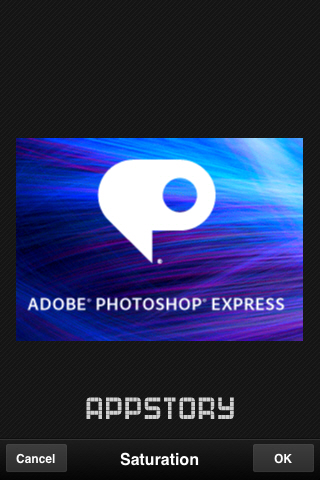
이번에는 채도 (saturation) 기능 입니다.
보통 분들께서는 노출과 비슷한 기능이라고 생각 하실겁니다.
이미지의 색을 진하게 또는 약하게 만드는 기능입니다.
무채색인 흰색과 검은색은 큰 변화가 없습니다.
그래서 배경만 많이 밝아진 느낌이 되었네요.
이번에는 색조(Tint) 기능 입니다.
이미지의 전체의 색을 한가지의 색으로 변경이 가능합니다. 흔히들 톤을 변경한다고 하죠..
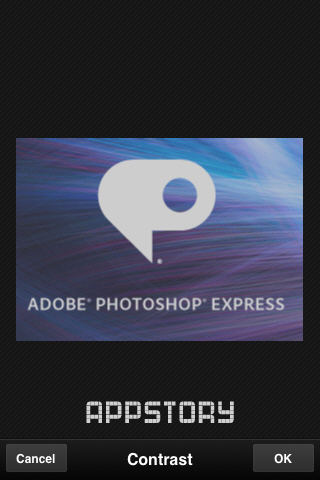
오른쪽 이미지는 대조(Contrast) 기능 입니다.
이미지의 색감이나, 색조를 변경시쳐주는 메뉴 입니다. 옵션을 낮추었더니, 많이 뿌옇게 되었네요.
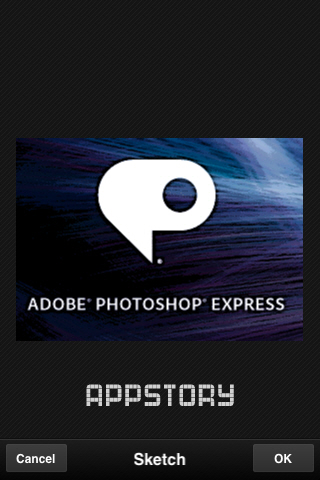
스케치(Sketch) 기능
사진을 마치 그린듯한 느낌으로 변경시겨 주는 메뉴 입니다.
설정값을 세부 조정할수 있습니다.
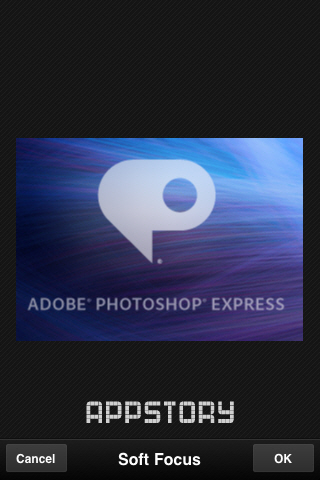
소프트 포커스 (Soft Focus)
설정값이 올라갈수록, 흔히 말하는 뽀샤시 효과가 나옵니다.
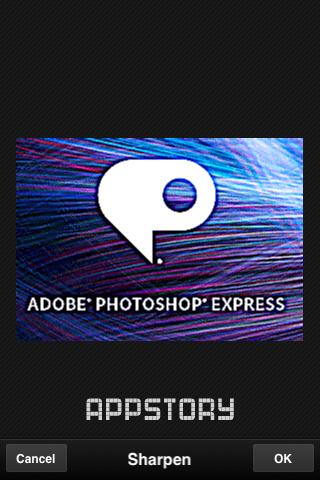
선명하게 (Sharpen) 이미지를 더 선명하게 만드는 메뉴 입니다만,
선을 조금더 뚜렷하게 만들어 줄뿐, 이미지의 해상도를 높혀주는 기능은 아닙니다.
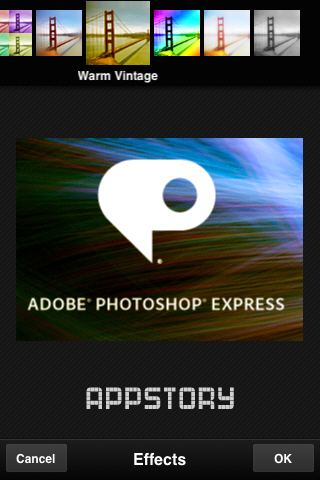
오른쪽은 이펙트 메뉴입니다. 여러가지 이펙트 들이 있습니다. 하나씩 선택해 보시면서,
편집하고 있는 사진과 잘 어울리는 효과를 사용해 보세요
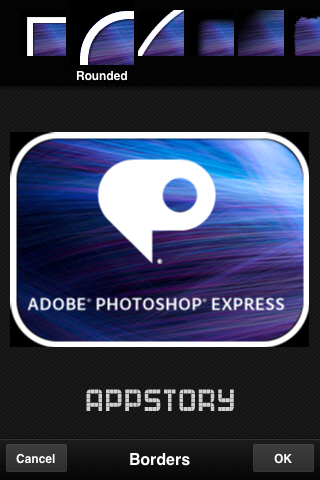
마지막 기능 태두리 기능 (Borders) 이미지의 외곽선 이라고도 하죠.
각진 태두리, 둥그런, 동그란 여러가지 태두리 들이 있습니다.
이렇게 여러가지 기능들을 활용하여, 자신의 아이폰에 저장하거나, 포토샵 닷컴, 트윗픽, 페이스북
자신의 친구들과 함께 이미지를 공유하고, 재밌는 사진들도 찾아 보세요.
PC로 Photoshop.com 을 접속해서 이미지 관리 또는 편집을 할수 있으며,
친구관리, 이미지 찾기 등을 활용한다면, 더 재밌는 포토샵을 만날수 있을겁니다.
장단점
장점 : 간단하게 이미지를 편집할수 있다.
PC에서 Photoshop.com 으로 접속해서 계정을 관리할수 있다.
페이스북, 트윗픽에 편집한 사진을 업로드 할수 있다.
단점 : 기능이 좀더 추가되었으면 하는 아쉬움..
마치며
포토샵을 오래전부터 사용해 왔지만, 꼭 필요한 기능은 다 가지고 있다고 보시면 됩니다.
뭐 아이폰으로 이미지 합성이나, 여러가지 보정작업을 하는것은 아닐테니..
간단하면서, 쉽게! 이미지 편집을 할수있다는게 매우 큰 장점이지만,
왠만큼 네임벨류 값을 한다고 생각 합니다.
지워지지 않을 어플리케이션 일거 같네요 ^^
오타 및 오역 또는 잘못된 부분은 댓글로 문의 주시면 감사하겠습니다.