Photo to PDF - 사진으로 PDF 문서를 만들자!!
사비성2012.04.25 16:36:26조회수 7312
| 장르 | 유틸리티 | 가격 | 무료 |
|---|---|---|---|
| 출시국 | 국내 | 평점 | 10.0 |
안녕하세요. 사비성입니다.
Photo to PDF는 포토앨범의 사진들을 PDF 문서로 생성하는 앱입니다.
PDF문서를 생성할 경우에 사진에 포함된 GPS 정보를 사용하여 지도 이미지와 주소,
그리고, 사진에 대한 설명을 포함해서 PDF 문서를 생성할 수가 있습니다.
또한, 비밀번호를 설정하여 PDF 문서를 생성할 수도 있습니다.
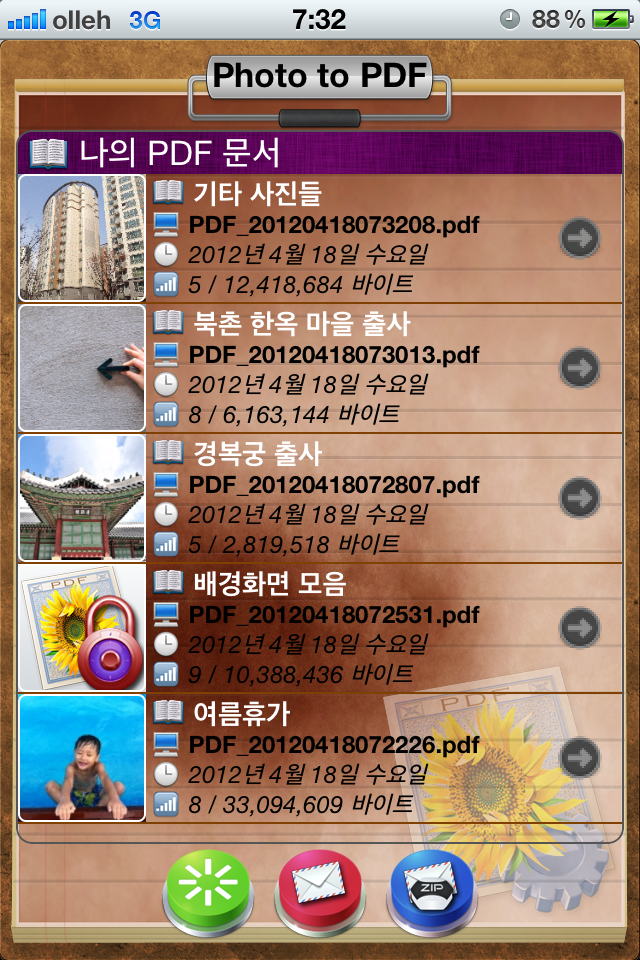
Photo to PDF 앱의 메인 화면입니다.
생성된 PDF 문서가 리스트로 보여지고, 하단에는 PDF 문서를 관리하는 버튼들이 있습니다.
PDF에 비밀번호가 설정된 경우에는 사진의 썸네일이 표시가 되지 않고 비밀번호가 설정된 것을 표시하는 이미지가 표시가 됩니다.
녹색 버튼 : PDF 문서를 생성하는 화면으로 이동
빨강 버튼 : 리스트에서 선택한 PDF 문서를 메일로 발송
파랑 버튼 : 리스트에서 선택한 PDF 문서를 압축을 한 후에 메일로 발송
리스트에서 사진 썸네일을 클릭하면 PDF 문서를 선택하게 되고,
PDF 문서의 제목을 포함한 정보를 표시하는 부분을 클릭하게 되면 PDF 문서를 볼 수가 있는 뷰어 화면으로 이동을 합니다.
맨 오른쪽의 화살표 버튼을 클릭하게 되면 PDF 문서에 포함된 사진들의 정보를 볼 수 있는 화면으로 이동을 합니다.
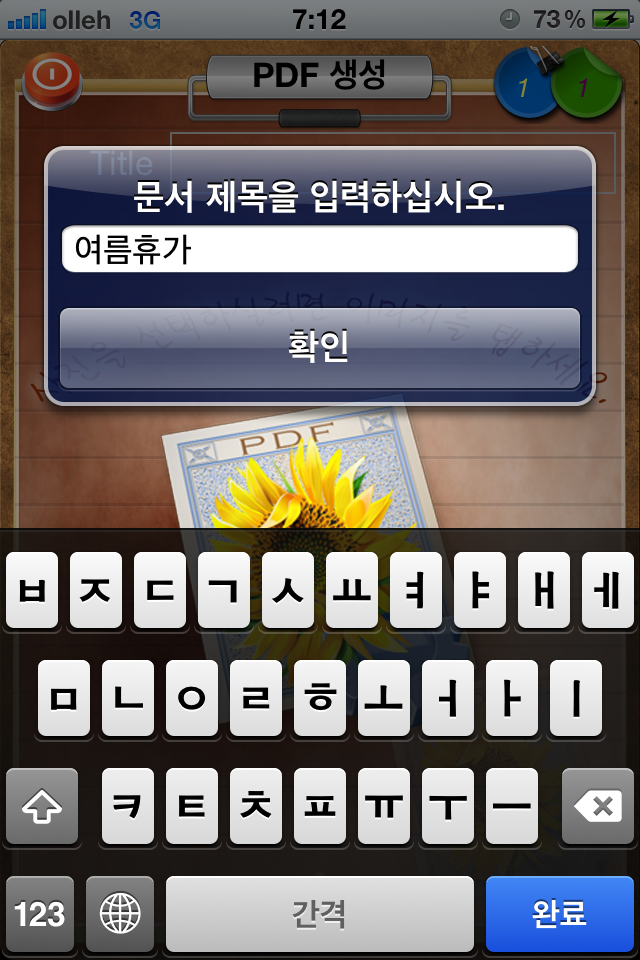
생성될 PDF 문서의 제목을 입력하는 화면입니다.
메인 화면에서 녹색 버튼(PDF 문서 생성 버튼)을 클릭하여 PDF 문서의 제목을 입력을 한 후에 포토앨범에 있는 사진을 선택해서 추가를 하시면 됩니다.
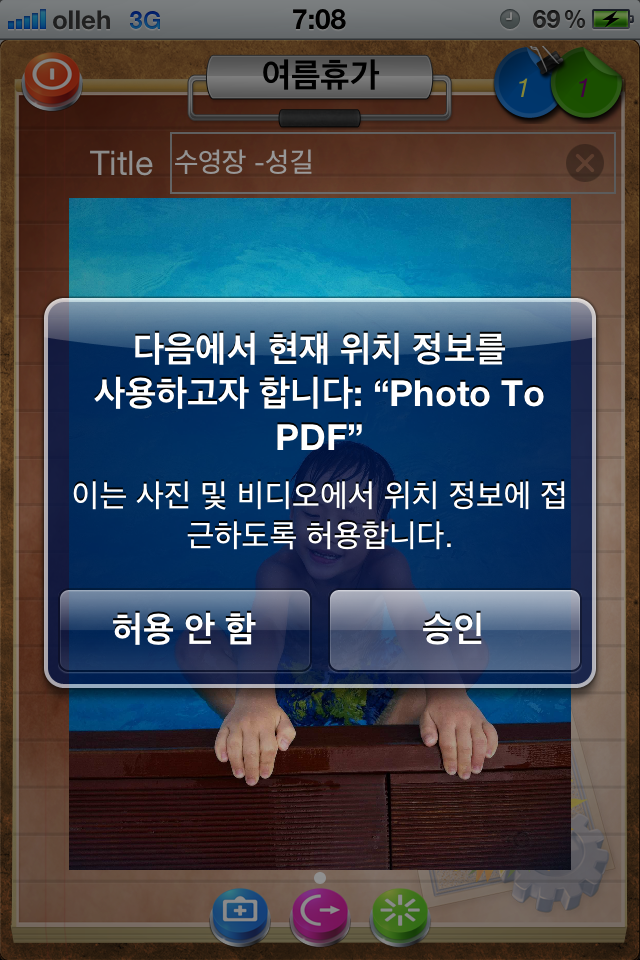
포토앨범의 위치정보를 가져오기 위해서는 Photo to PDF가 사진의 위치 정보에 액세스할 수 있도록 아이폰에서 세팅을 해 주어야 합니다.
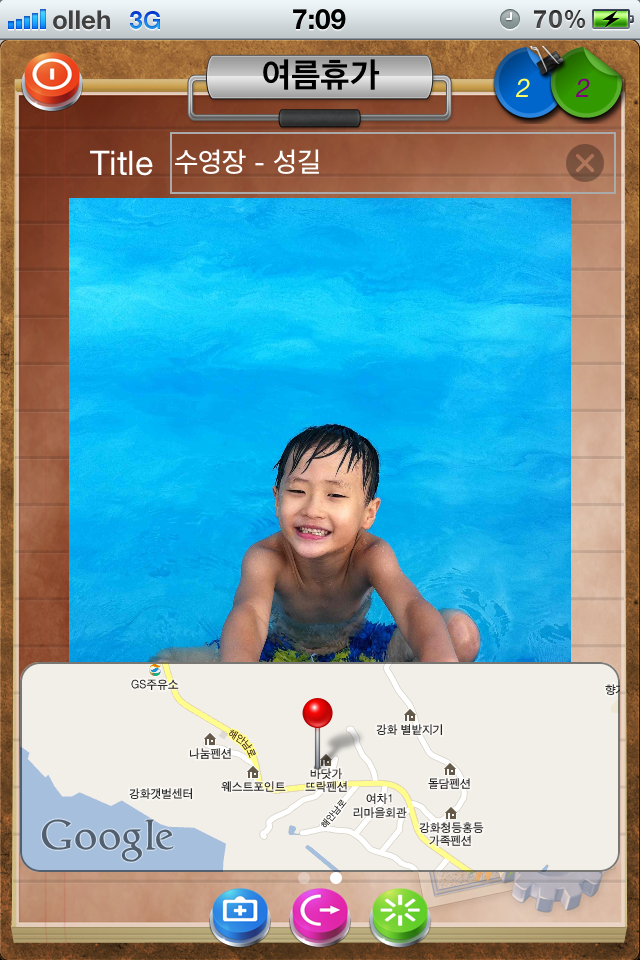
포토앨범에서 사진을 선택한 화면입니다.
포토앨범에서 사진을 선택하게 되면 사진에 포함된 GPS 정보를 이용하여 사진을 찍은 위치에 해당되는 지도를 보여주게 됩니다. 당연히 GPS 정보가 없으면 지도가 나타나지를 않습니다. :-)
파랑 버튼 : 마지막에 페이지 추가
분홍 버튼 : 현재 페이지 삭제
녹색 버튼 : PDF 문서 생성
위 버튼을 사용하여 페이지를 추가한 후에 사진을 선택하여 PDF 문서에 들어가 사진들을 모두 선택을 했다면 녹색 버튼을 클릭하여 PDF 문서를 생성합니다.
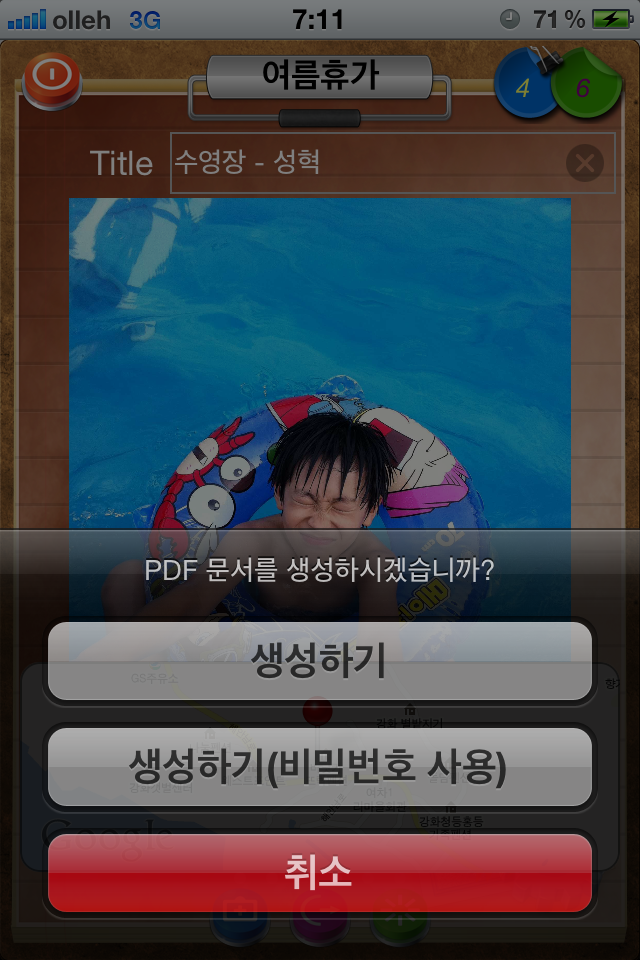
비밀번호가 설정된 PDF를 생성할 것인지? 또는 비밀번호가 없는 PDF 문서를 생성할 것인지를 선택하는 화면입니다.
비밀번호가 없이 생성을 하게 되면 곧바로 PDF 문서가 생성이 되고, 비밀번호가 설정된 PDF 문서를 생성할 경우에는 비밀번호 입력 창이 나타나게 됩니다.
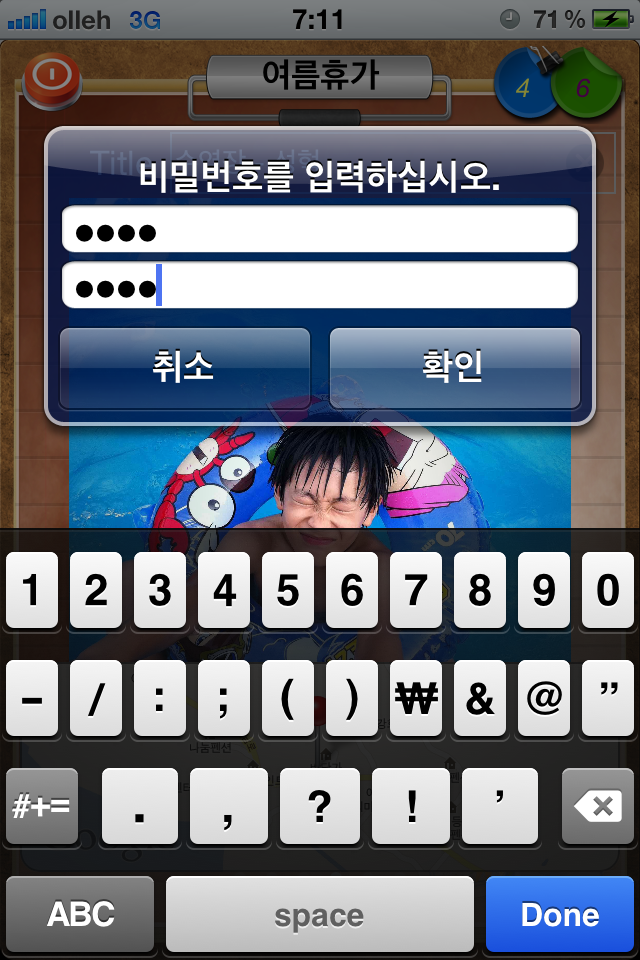
비밀번호가 설정된 PDF문서를 생성하기 위해서 비밀번호를 입력받는 화면입니다.
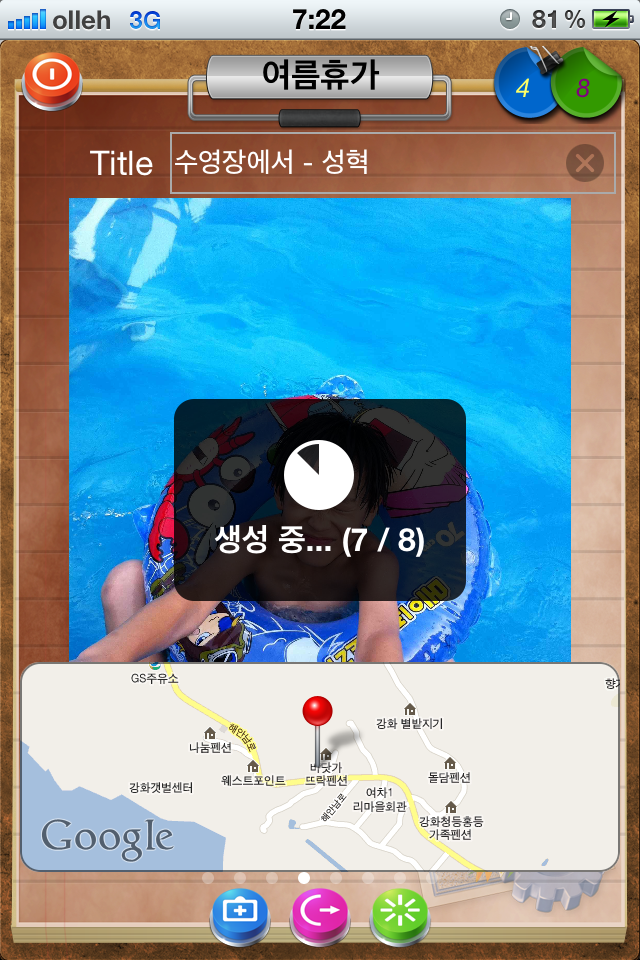
PDF 문서를 생성하는 화면입니다. 진행상황을 볼 수 있도록 되어 있습니다.
PDF 문서의 생성이 완료가 되면 메인 화면의 리스트에 자동으로 생성된 PDF가 등록이 됩니다.
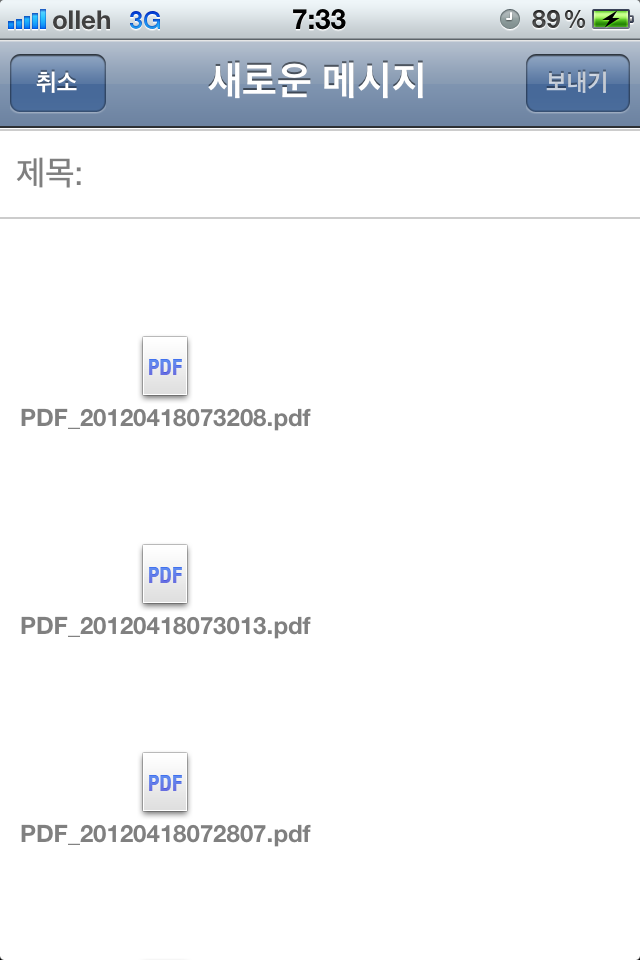
리스트에서 PDF 문서를 선택하여 메일로 발송하는 화면입니다.
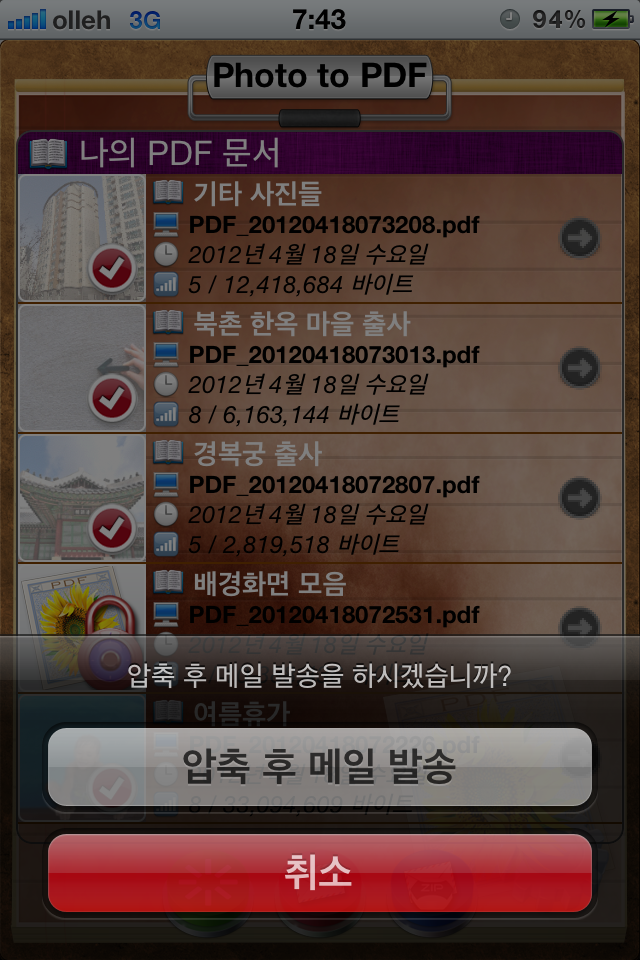
PDF 문서의 사이즈가 클 경우나 여러개의 PDF 문서를 한꺼번에 보낼 경우에 사용되는 문서를 압축을 해서 메일로 보낼 수도 있습니다.
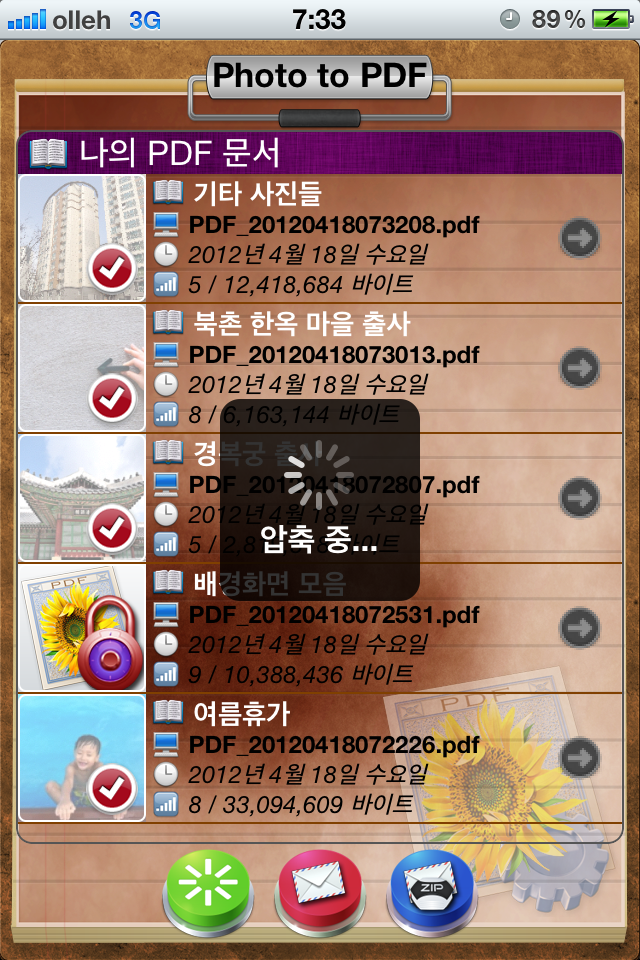
압축을 하는 화면입니다.
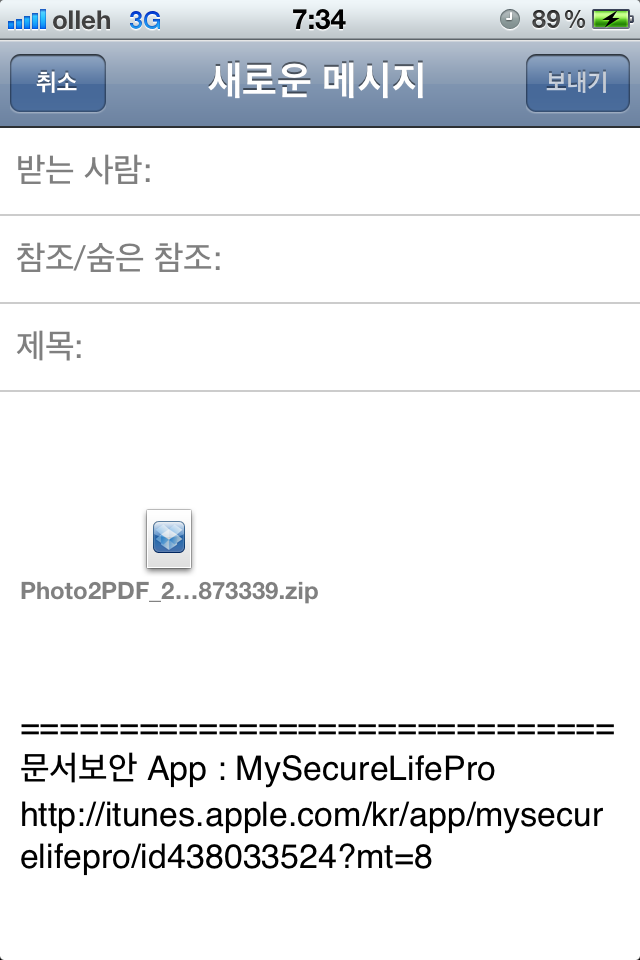
압축이 완료가 되면 자동적으로 메일을 보내는 화면으로 압축된 파일이 포함됩니다.
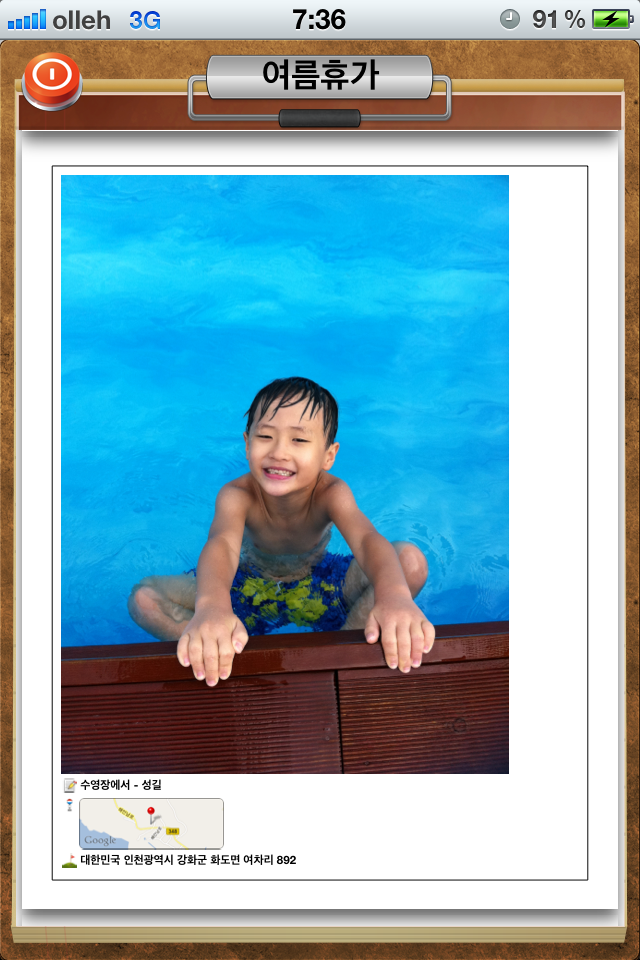
메인 화면의 리스트에서 PDF 파일의 정보 부분을 클릭하게 되면 생성된 PDF 문서를 뷰어를 통해서 볼 수가 있습니다. 위의 화면과 같이 사진의 설명과 사진을 찍은 지도 이미지 그리고 사진을 찍은 주소를 PDF 문서 생성시에 자동적으로 삽입이 됩니다.
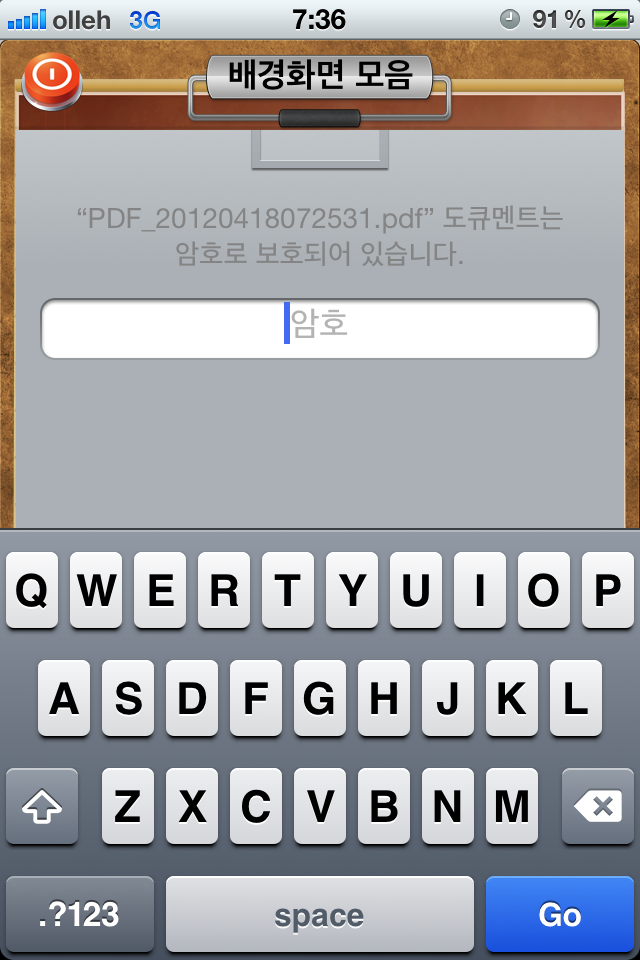
만약에 비밀번호가 설정된 PDF 문서를 볼 경우에는 위의 화면과 같이 비밀번호를 입력하는 화면이 나옵니다. 이 화면에서 PDF 생성시에 입력한 비밀번호를 입력하면 정상적으로 뷰어에서 PDF 문서를 보실 수 있습니다.
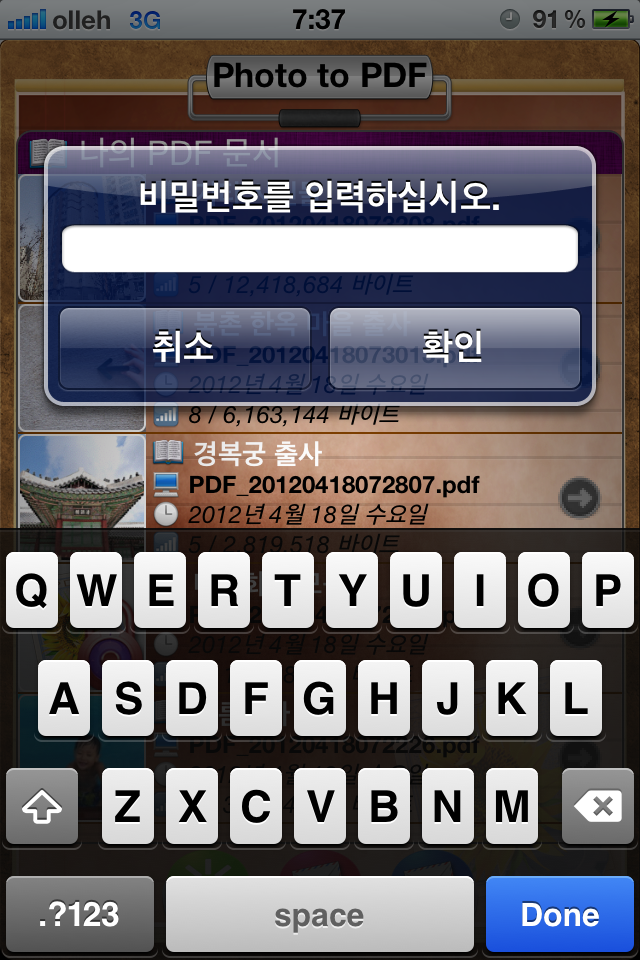
메인 화면에서 해당 PDF 문서를 옆으로 밀기를 하면 해당 PDF 문서를 삭제할 수가 있는데, 이때에 비밀번호가 설정된 PDF 문서인 경우에는 비밀번호를 입력받아서 PDF 생성시에 입력한 비밀번호와 일치하는 경우에만 삭제가 가능합니다.
또한, PDF 문서에 포함된 사진들의 정보를 보기 위해서 메인 화면 리스트의 오른쪽 화살표 버튼을 클릭하게 되는데, 이때에도 PDF 문서에 비밀번호가 설정된 경우에는 위 화면과 같이 비밀번호를 입력해서 PDF 문서에 설정된 비밀번호와 일치해야만 상세 내용도 볼 수가 있습니다.
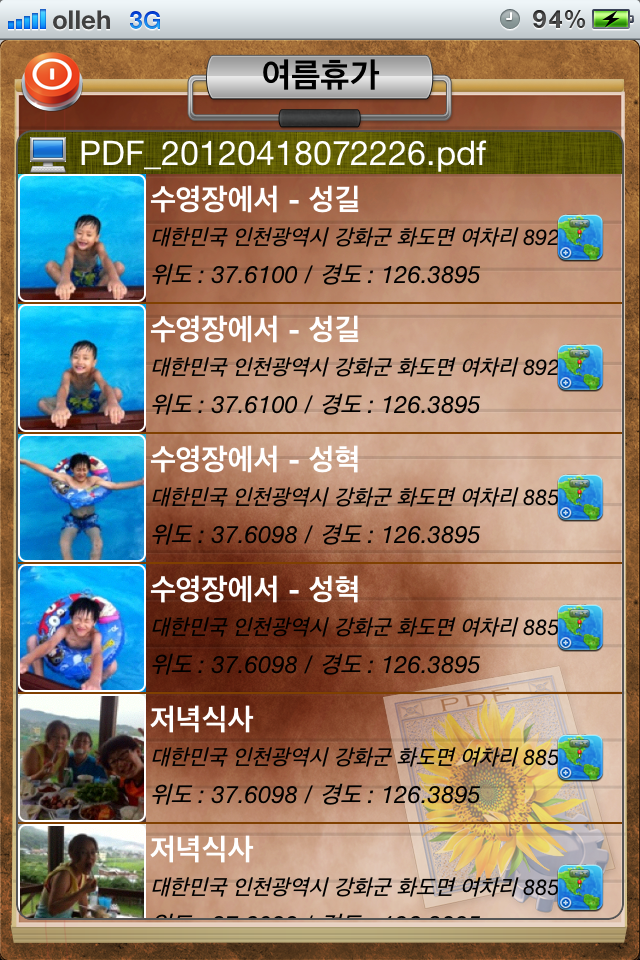
PDF 문서의 상세보기 화면입니다.
오른쪽의 지도 버튼을 클릭하면 아래의 화면처럼 사진을 찍은 위치가 지도상에 표시가 됩니다.
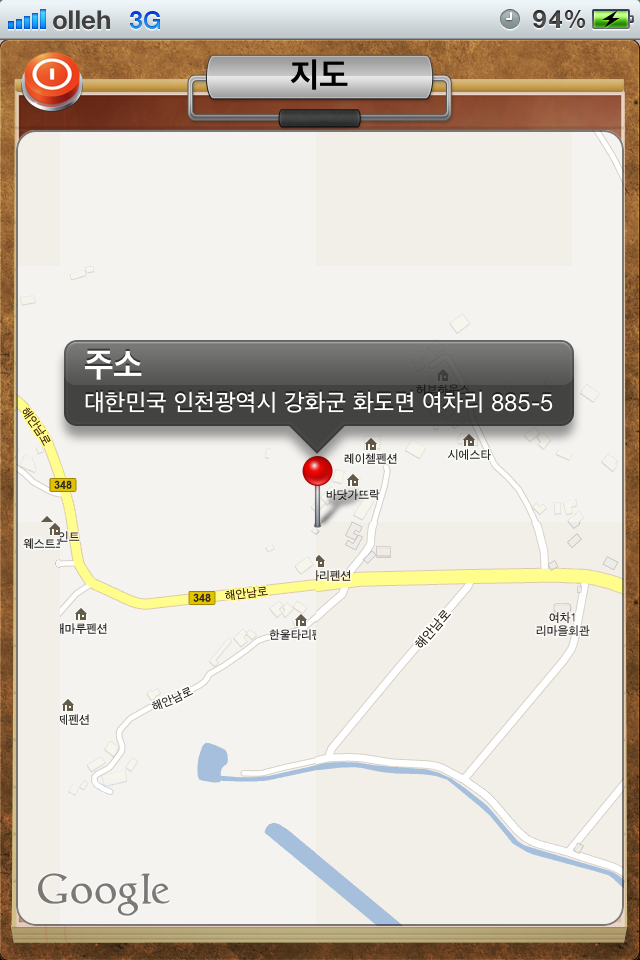
사진을 찍은 위치를 지도에 표시한 화면입니다.
한국 앱 스토어 : http://itunes.apple.com/kr/app/id520359027?mt=8
미국 앱 스토어 : http://itunes.apple.com/en/app/id520359027?mt=8
감사합니다.