문서보안 프로(MySecureLifePro)
사비성692012.04.09 22:38:22조회수 4946
| 장르 | 유틸리티 | 가격 | 유료 |
|---|---|---|---|
| 출시국 | 국내 | 평점 | 10.0 |

문서보 프로(MySecureLifePro) 어플은 아이폰에서 문서를 암호화해서 저장 및 관리를 할 수 있는 어플이다.
일반 PC에서 인식하는 모든 파일을 아이폰으로 암호화해서 저장을 해서 문서를 관리하는 어플이다.
중요한 문서, 은행의 보안카드, 신용카드, 이미지, 음원, 동영상, 파일들... 기타 등등... 파일로 저장할 수 있는 모든 파일을 관리를 할 수가 있다.
암호화 알고리즘은 SEED 알고리즘을 사용한다.
iTunes와 파일 공유(File Sharing)이 가능(Import/Export 기능)하므로 어떠한 파일이라도 MySecureLifePro에 저장을 한 후에
PC에서 보기를 원할 경우 원하는 파일(또는, 모든 파일)을 Export해서 다시 PC로 백업을 할 수가 있는 기능도 제공한다.
이미지(png,jpg,gif,bmp) 파일, 오디오 파일(mp3, m4r, wav), PDF 파일, 동영상 파일(mp4)는 MySecureLifePro에서
미리보기 기능을 이용해서 멀티미디어 파일은 미리보기(듣기)가 가능하다.
또한, 파일(문서)를 작성을 하게 되면 아이폰의 바탕화면에서 MySecureLifePro의 배지에 작성한 총 문서의 갯수가 자동으로 표시가 되어서 총 문서의 갯수를 쉽게 알아볼 수 있다.
그리고, 초기 비밀번호, 활성 비밀번호 뿐만 아니라 각각의 문서나 폴더에 비밀번호를 서로 다르게 지정이 가능하다.
설령 다른 사람이 초기 비밀번호를 알았다 하더라도 이미 폴더나 문서에 비밀번호가 따로 설정이 되어 있다면 이 문서는 볼 수 없도록 개발되어 있다.
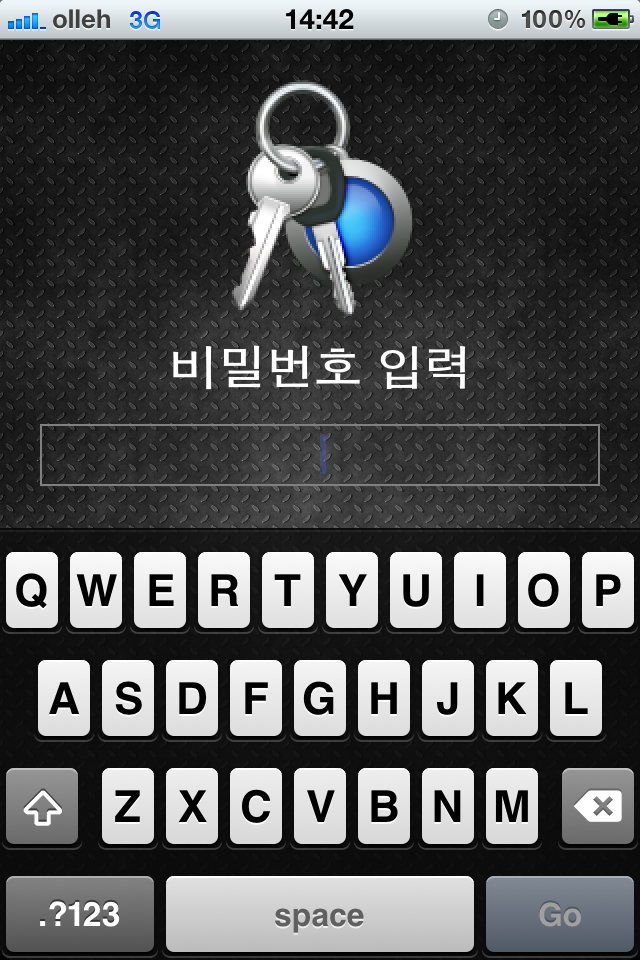
초기 비밀번호나 활성 비밀번호 설정이 되어 있으면 시작시 또는 백그라운드에서 활성화될 때에 비밀번호 입력 화면이 나온다.
초기 비밀번호, 활성 비밀번호는 설정 화면에서 설정이 가능하다.
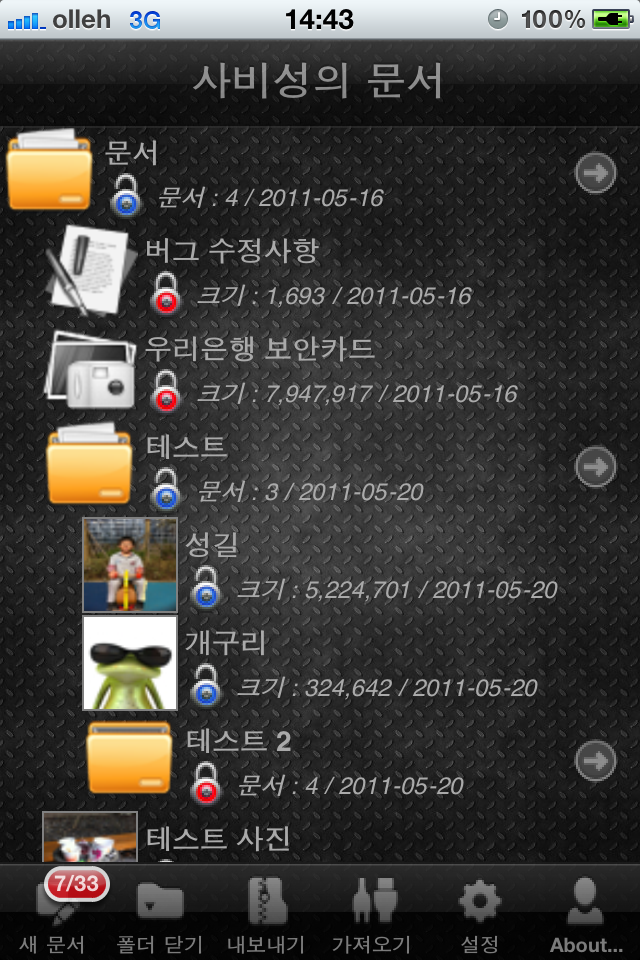
어플의 메인 화면.
문서를 윈도우즈의 탐색기처럼 트리 구조로 관리가 된다.
파일(문서)들은 임의 폴더의 하위에 저장이 될 수 있다.
위 화면의 새 문서의 빨간색 배지는 앞에 숫자는 폴더의 갯수이고, 뒤의 숫자는 문서의 갯수이다.
트리구조에서 자물쇠 모양이 빨간색으로 되어 있는 것은 락(Lock)이 걸린 폴더이거나 문서이다.
이 폴더를 열거나, 문서를 보기 위해서는 정확한 비밀번호를 입력해야만 볼 수 있다.
(초기 비밀번호, 활성 비밀번호 이외의 각각의 폴더나 문서에 설정된 비밀번호)
문서명의 왼쪽에는 해당 문서에 맞는 썸네일 아이콘이 표시가 된다.
이미지/동영상/PDF/의 경우 해당 이미지의 썸네일을 생성을 생성한다.
다만, 문서에 비밀번호가 설정된 경우에는 문서의 썸네일을 보여주지 않고, 해당 문서를 표현하는 아이콘으로 표시가 된다.
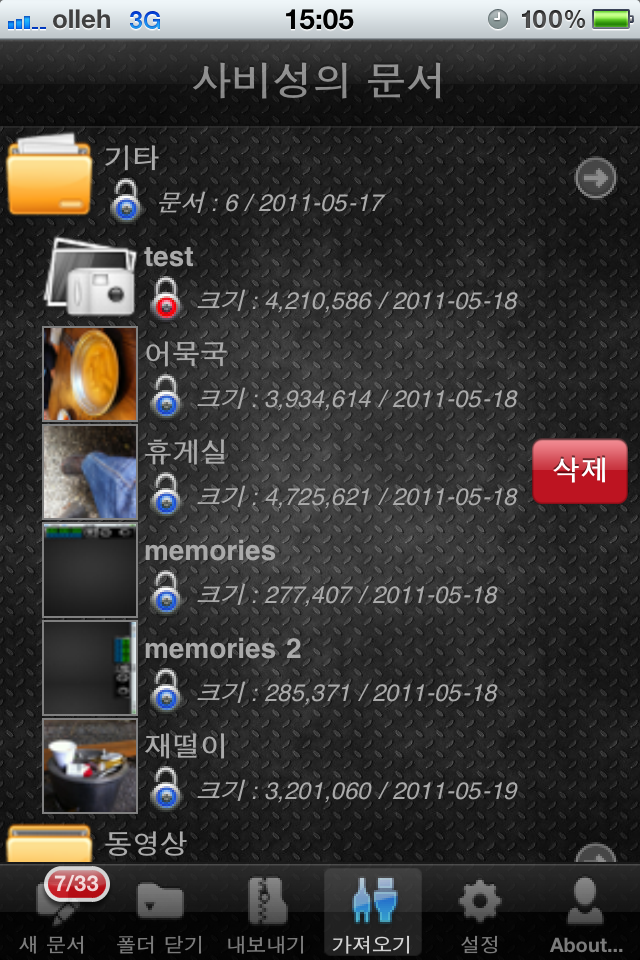
리스트상에서 직접 문서를 삭제하는 화면.
위 화면처럼 리스트상에서 직접 문서를 삭제할 수도 있다.
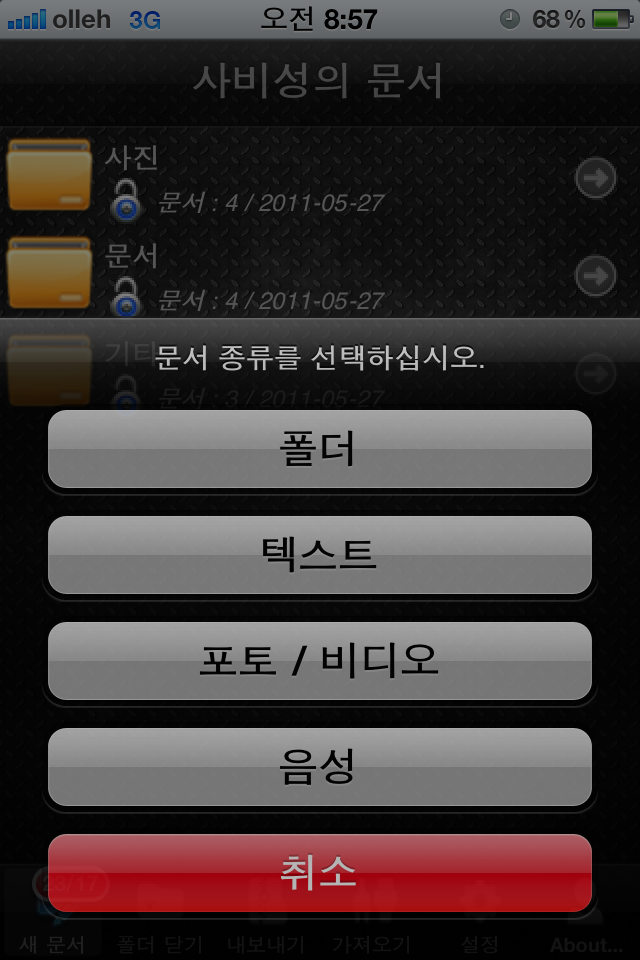
작성할 문서의 종류를 선택하는 화면
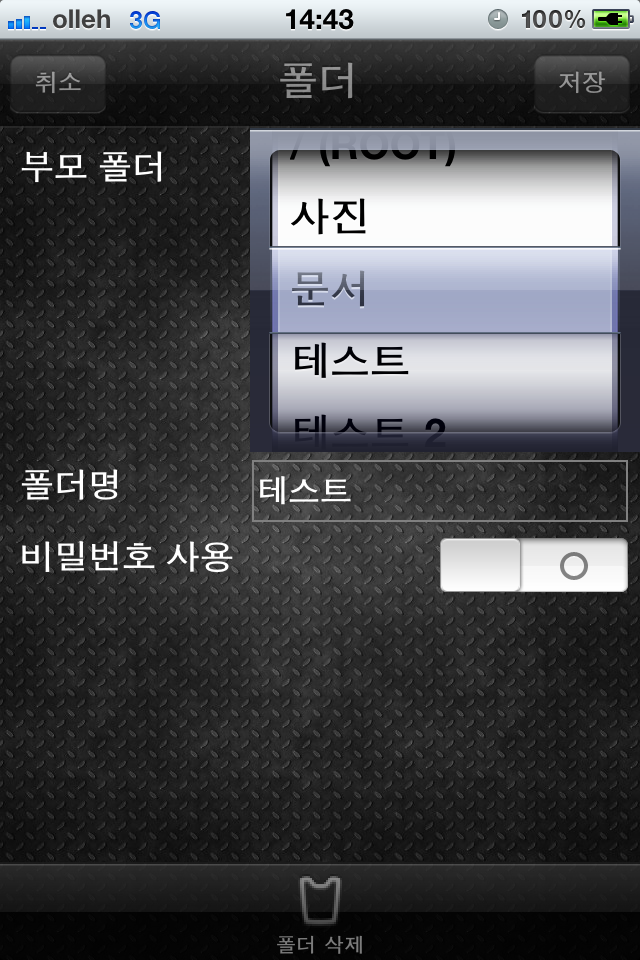
폴더 상세 정보 화면
리스트 화면에서 폴더의 오른쪽에 존재하는 화살표 모양의 아이콘을 탭하면 폴더 상세 화면이 나온다.
이 화면에서 폴더의 정보(폴더명, 비밀번호 설정)를 수정이 가능하다.
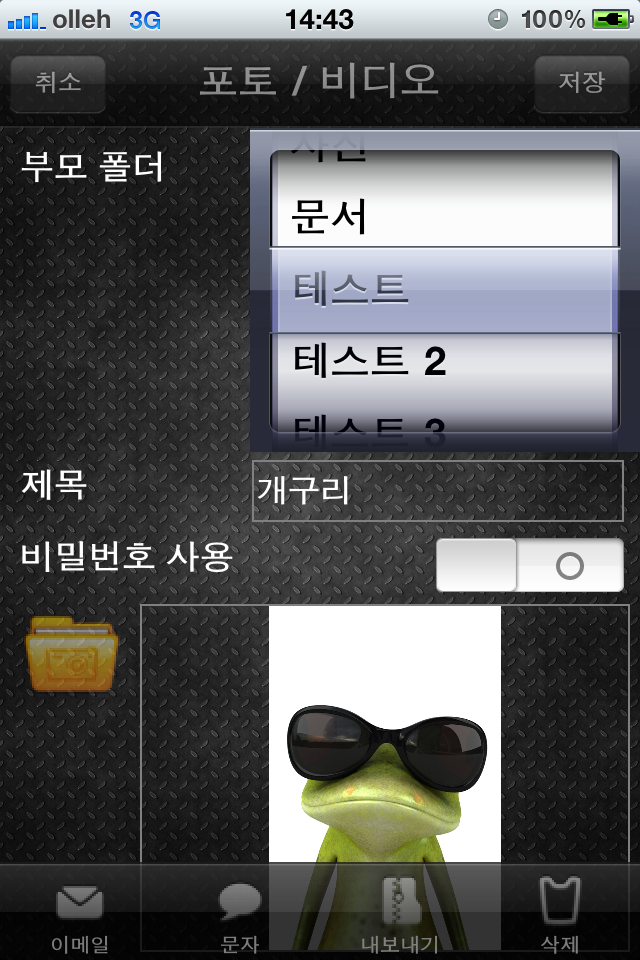
이미지 문서 상세 보기 화면
문서가 이미지인 경우에는 위 화면처럼 문서의 정보를 수정이 가능하다.
또한, 이미지를 이메일로 발송하거나, MMS 문자로 발송이 가능하다.
(MMS는 현재 Apple에서 API를 Open을 하지 않은 관계로 문자 아이콘을 탭하게 되면 문서의 이미지가 포토앨범으로 복사가된다. 이 후에 포토앨범으로 이동을 한 후에 MMS를 보내면 된다.)
내보내기는 이미지를 파일로 저장을 한다. 이 후에 iTunes와 연결하여 iTunes에서 해당 이미지 파일을 PC로 복사를 하면 된다. (이미지 뿐만 아니라 모든 문서에는 내보내기 기능이 있다.)
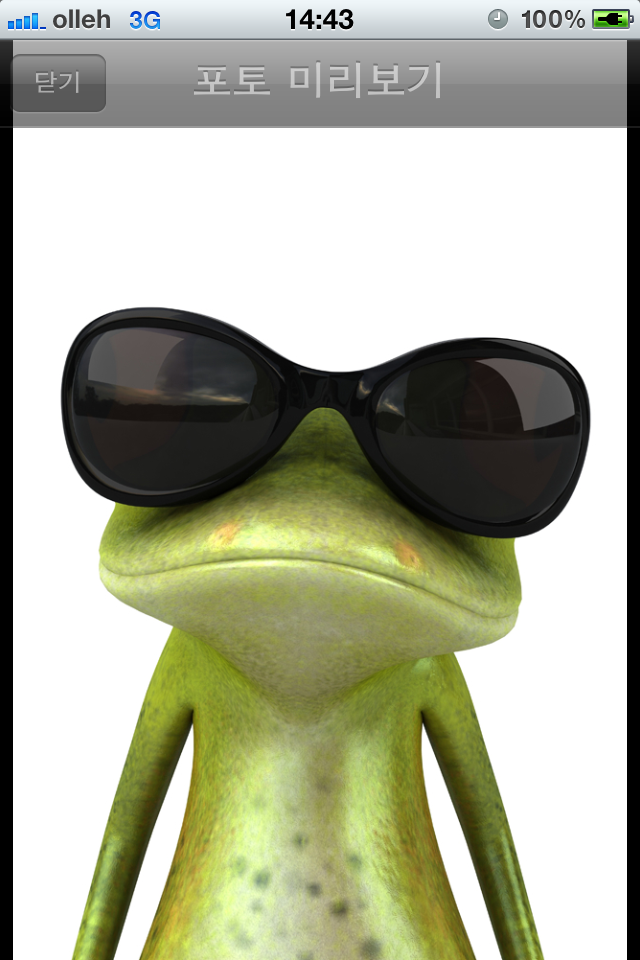
이미지 미리보기 화면.
이미지 상세 보기 화면에서 해당 이미지를 탭하면 전체 화면으로 이미지의 미리보기가 가능하다.
이미지가 가로모드인 경우에 아이폰을 가로보기로 하면 전체 화면으로 볼 수가 있다.
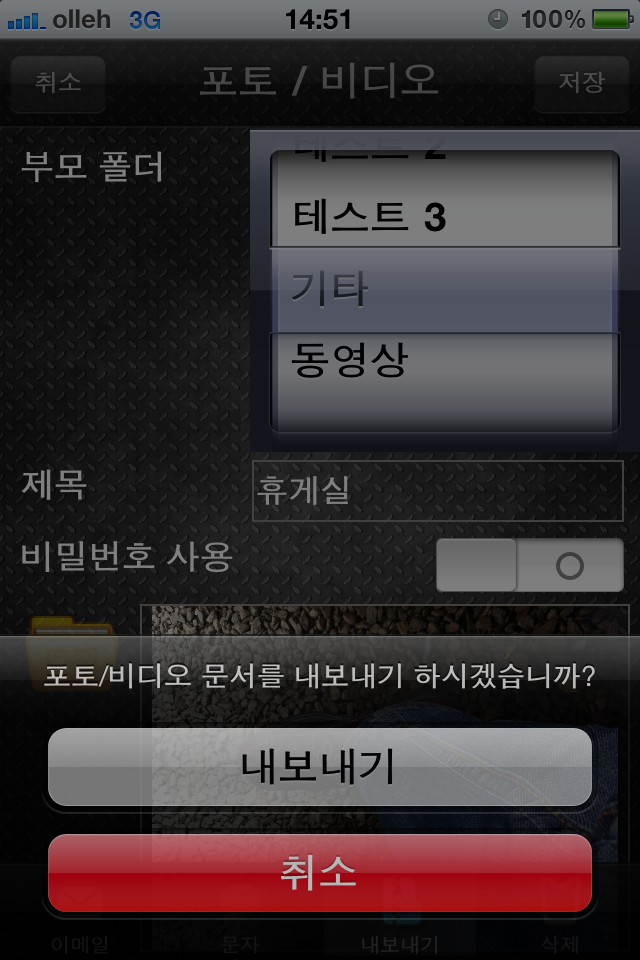
이미지 문서를 내보내기하는 화면
이미지뿐만 아니라 모든 각각의 문서를 내보내기를 할 수가 있다.
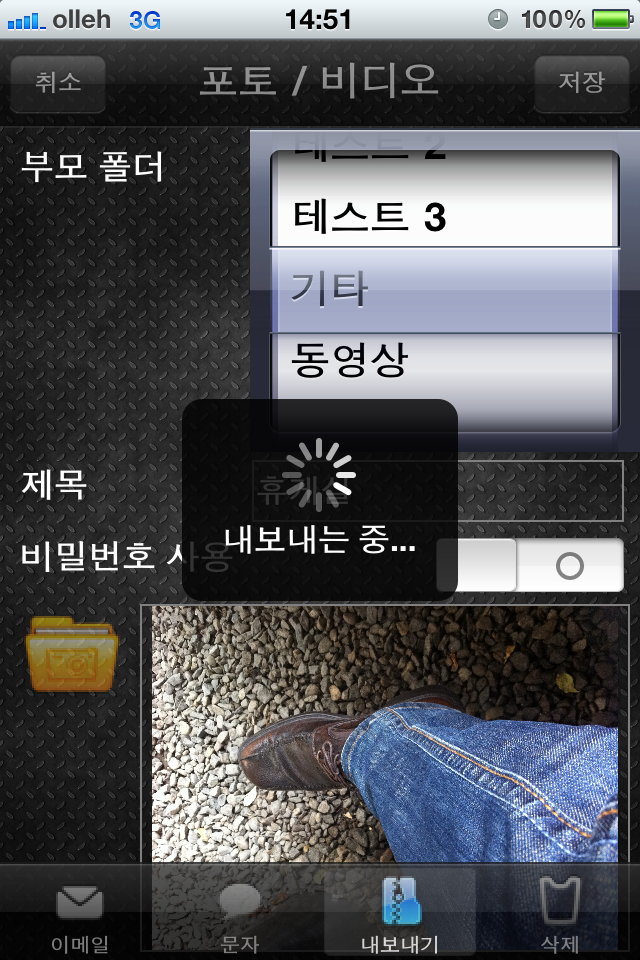
내보내기를 하는 화면
선택된 문서를 내보내기를 하고 있는 화면이다.
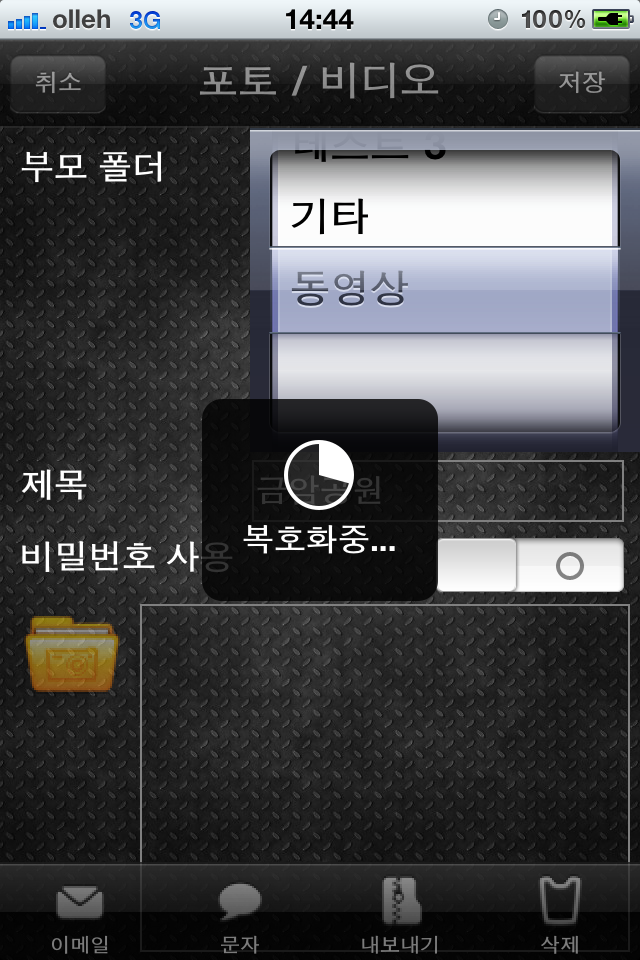
동영상 파일을 불러오는 중 (동영상 문서 상세 보기 화면)
동영상뿐만 아니라 모든 문서를 저장시(Import 포함)는 SEED 알고리즘을 이용해서 암호화해서 저장을 한다.
따라서, 문서를 보기 위해서는 반대로 SEED 알고리즘을 이용해서 복호화(암호화 해제)를 해야만 문서를 볼 수가 있다.
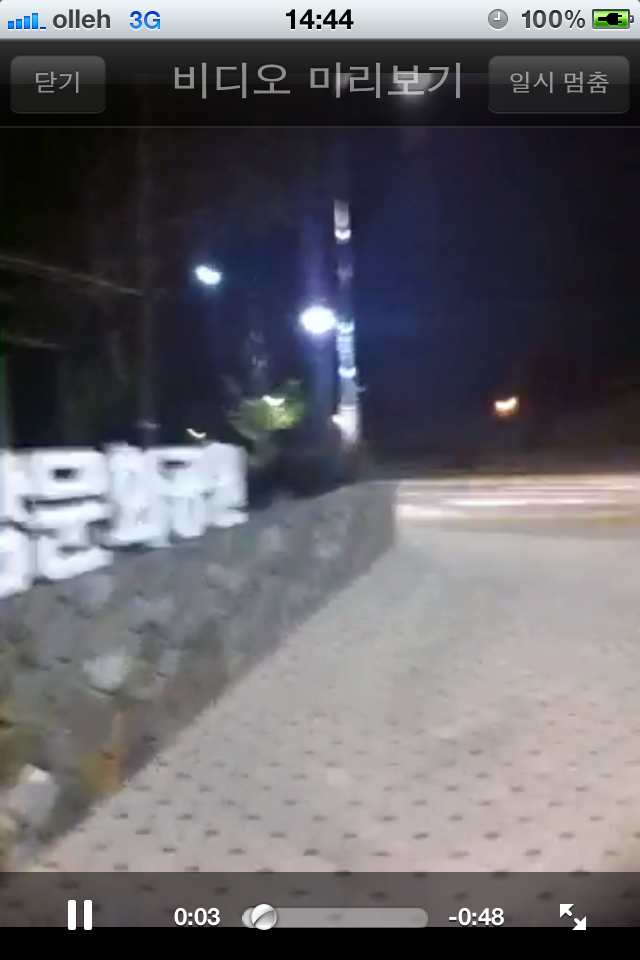
동영상 문서의 미리보기 화면 (가로모드 지원)
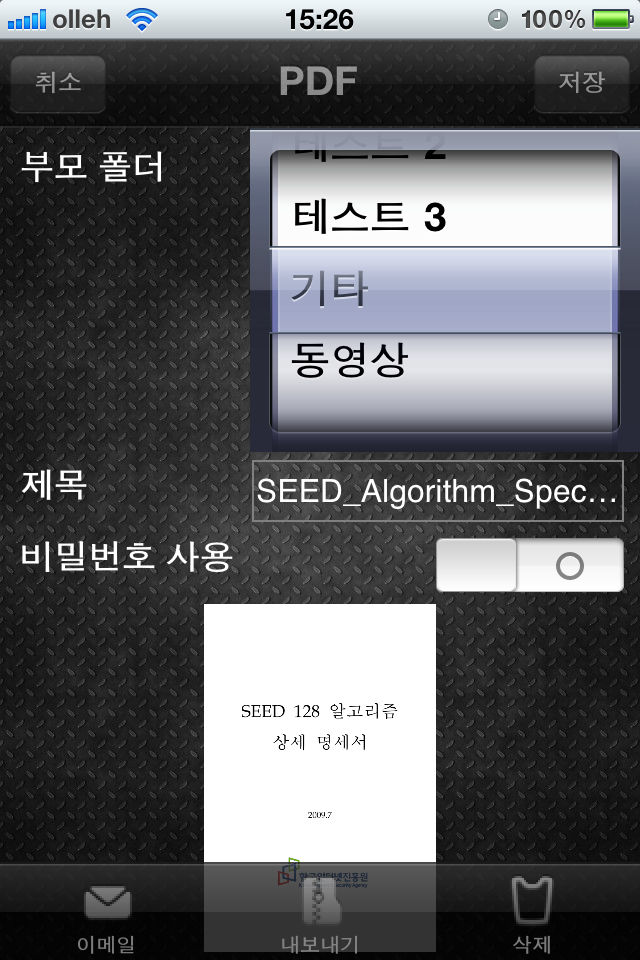
PDF 문서의 상세보기 화면
화면 하단의 PDF 문서를 탭하면 PDF 문서 미리보기가 가능하다. (세로모드, 가로모드 지원)
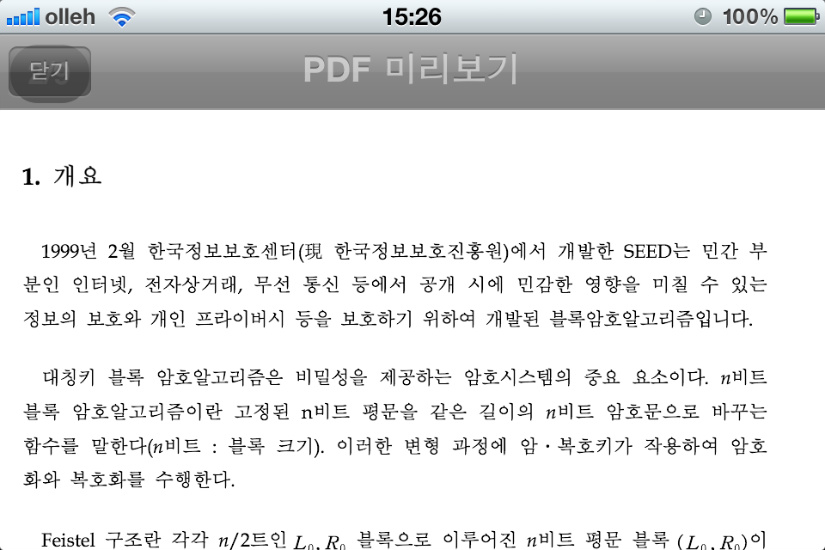
PDF 문서의 미리보기 화면 (세로모드/가로모드 지원)
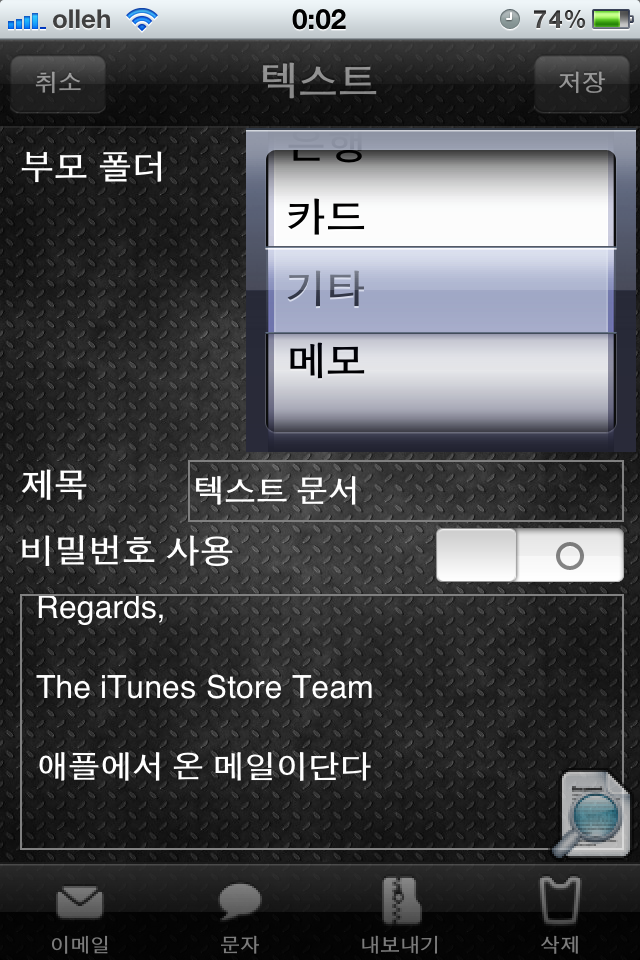
텍스트 문서의 상세 보기 화면
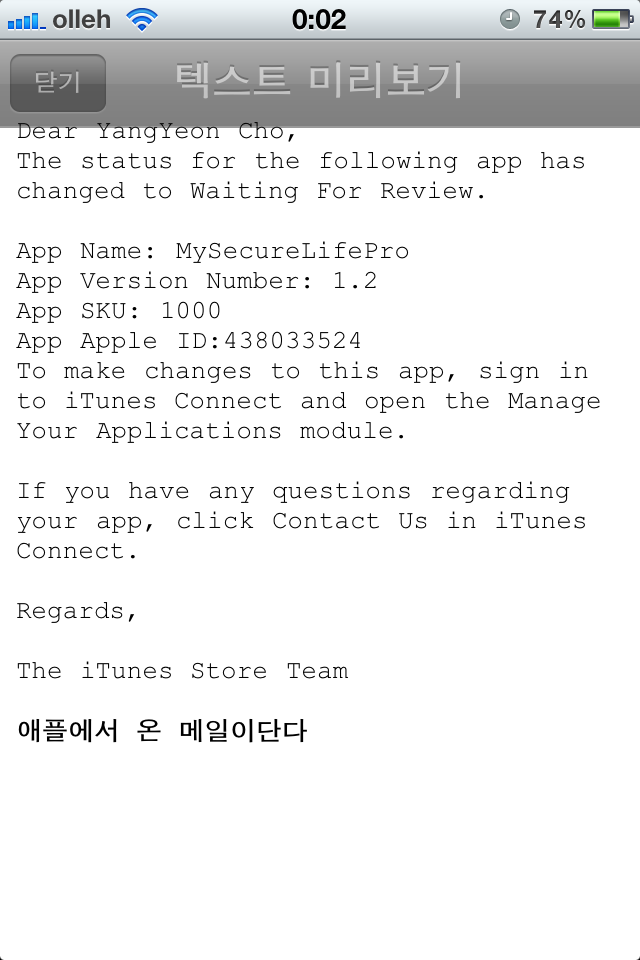
텍스트 문서의 미리보기 화면
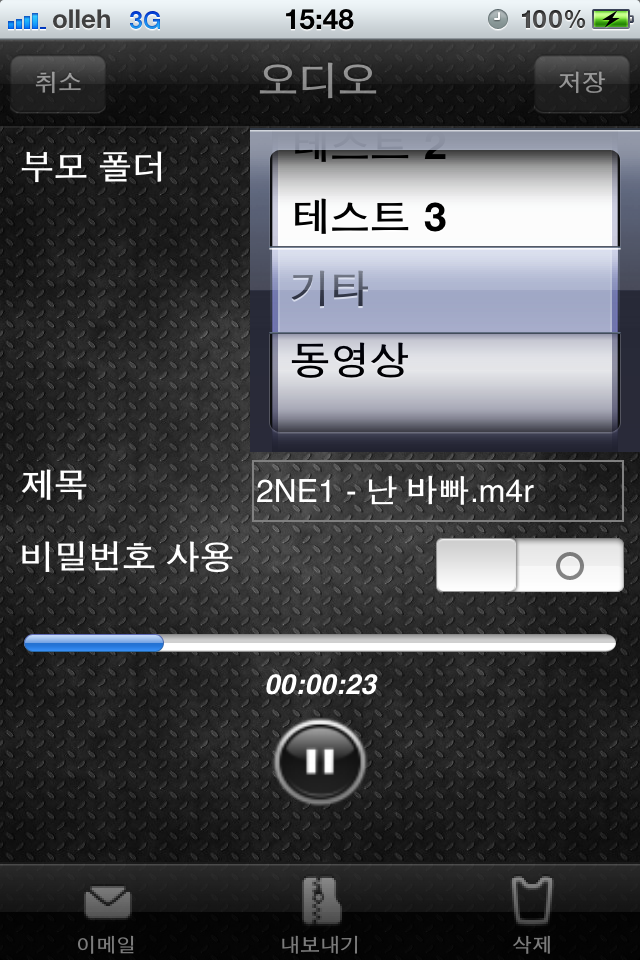
오디오 문서의 상세 보기 화면
오디오 문서(mp3, m4r, wav)인 경우에는 상세 보기 화면에서 미리듣기가 가능하다.
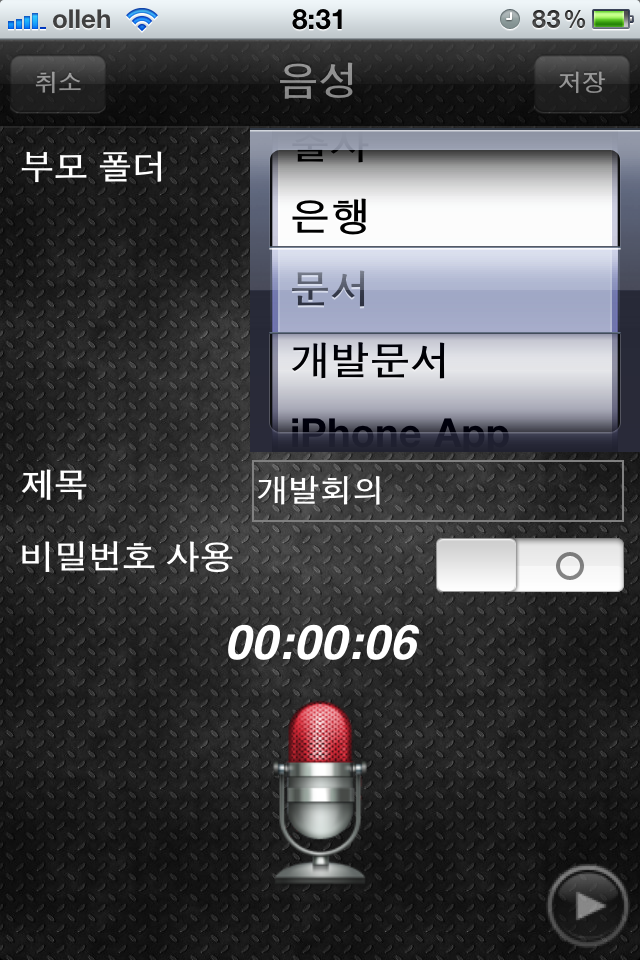
버전 1.3에 추가된 화면으로 음성을 녹음하여 문서로 저장을 할 수가 있다.
화면의 마이크를 클릭하면 음성 녹음이 시작된다.
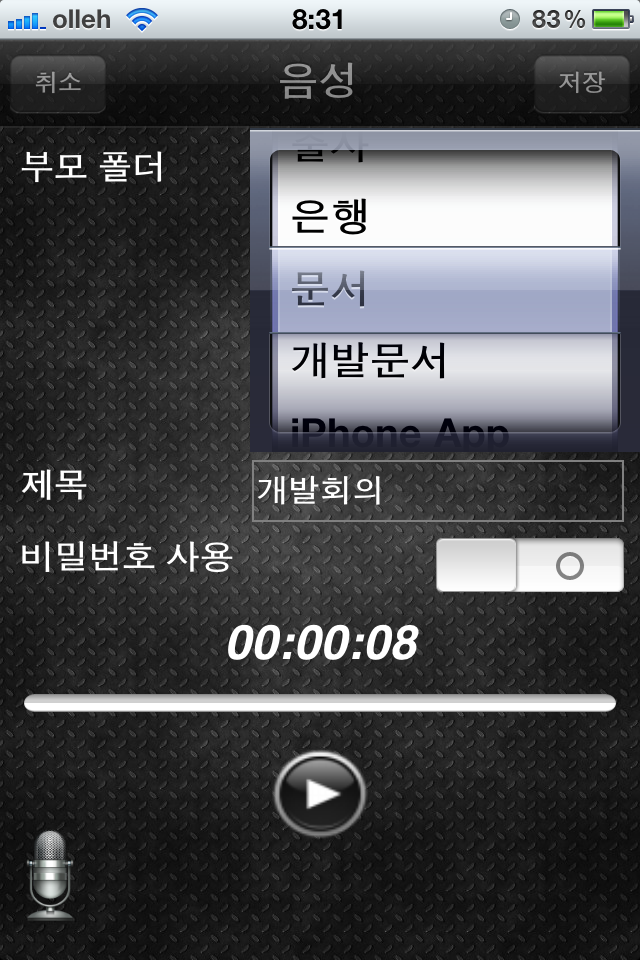
음성 녹음을 마친 후 녹음된 음성을 재생하는 화면
음성을 녹음을 마친 후에 바로 녹음된 음성을 확인이 가능합니다.
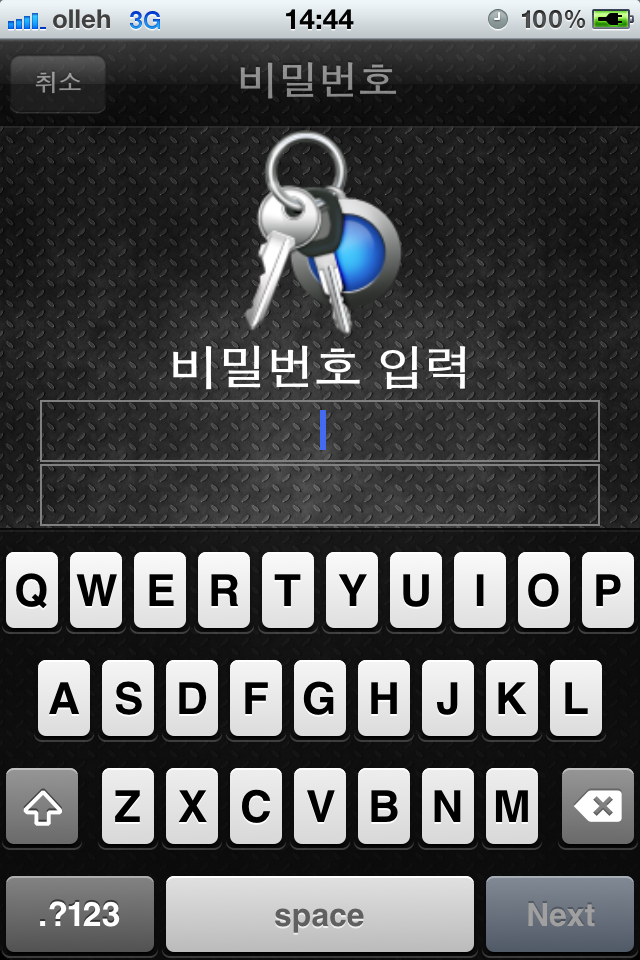
신규 비밀번호 설정 화면
MySecureLifePro에서 신규 문서를 작성할 경우에 비밀번호를 설정하게 되면 위 화면처럼 신규 비밀번호를 입력할 수 있는 화면이 나온다. 물론, 기존 문서의 상세 보기에서 비밀번호를 수정할 수도 있다.
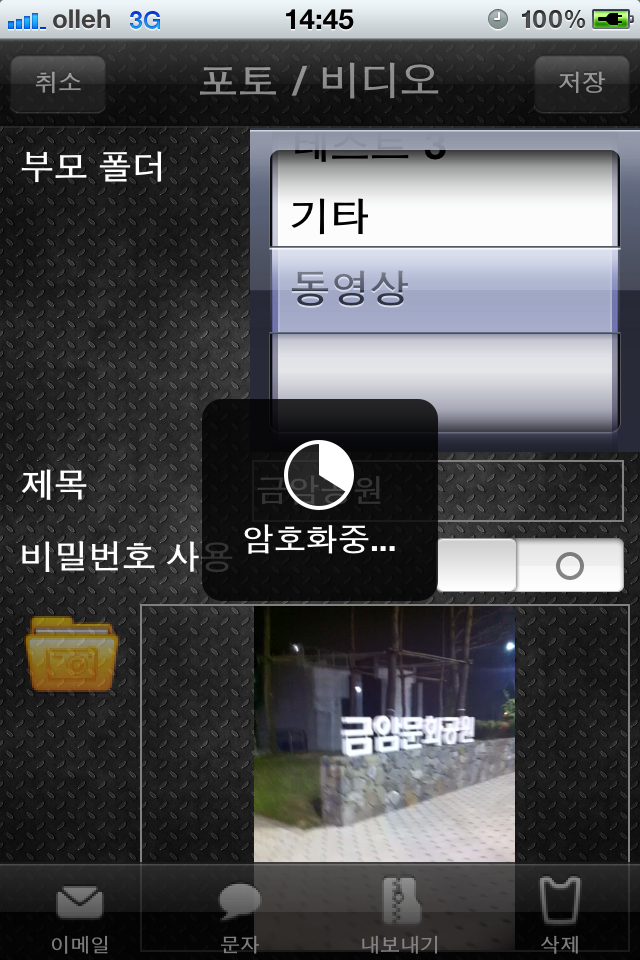
문서 저장시에 SEED 알고리즘을 이용하여 암호화해서 저장하는 화면
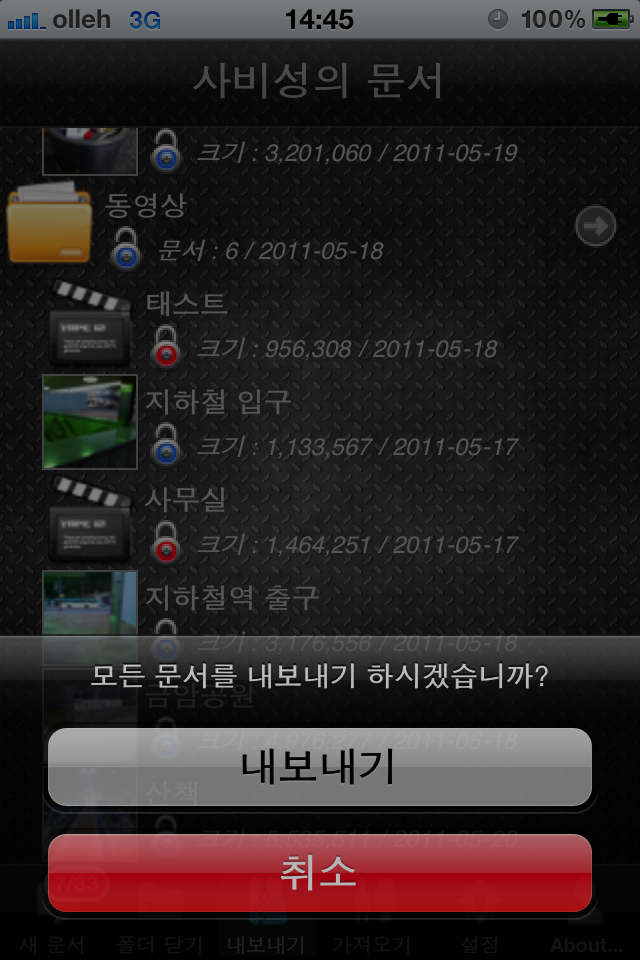
모든 문서의 내보내기 화면
각각의 문서 상세보기 화면에서의 내보내기는 해당 문서만 내보내기가 가능한데,
리스트상에서의 내보내기 기능은 모든 문서를 한번에 내보내기가 가능하다.
모든 문서를 내보내기를 할 경우에 일일이 문서 상세보기 화면으로 들어가지 않고,
리스트 화면에서 한 번에 내보내기를 할 수도 있다.
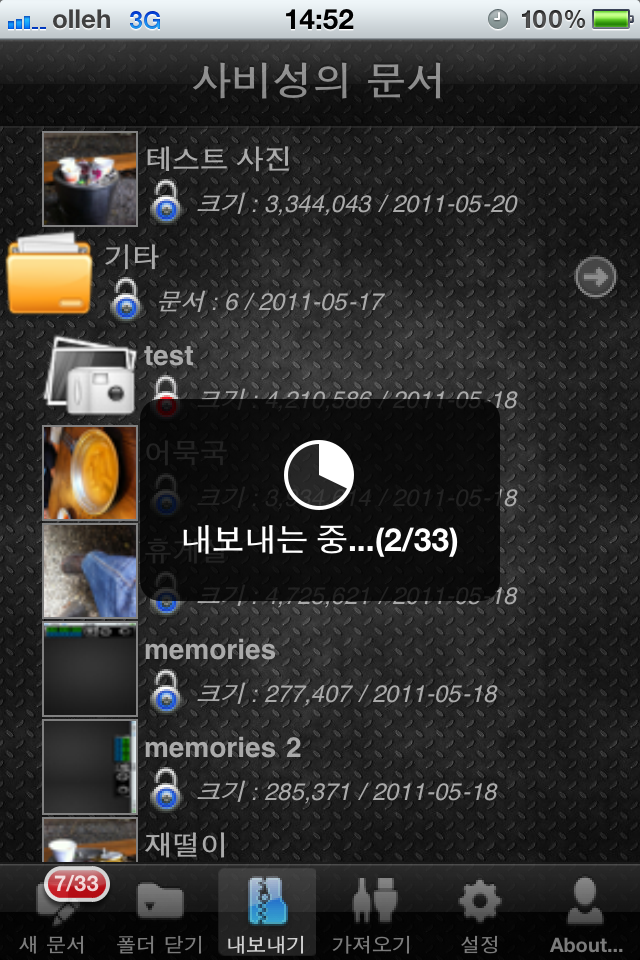
모든 문서의 내보내기하는 화면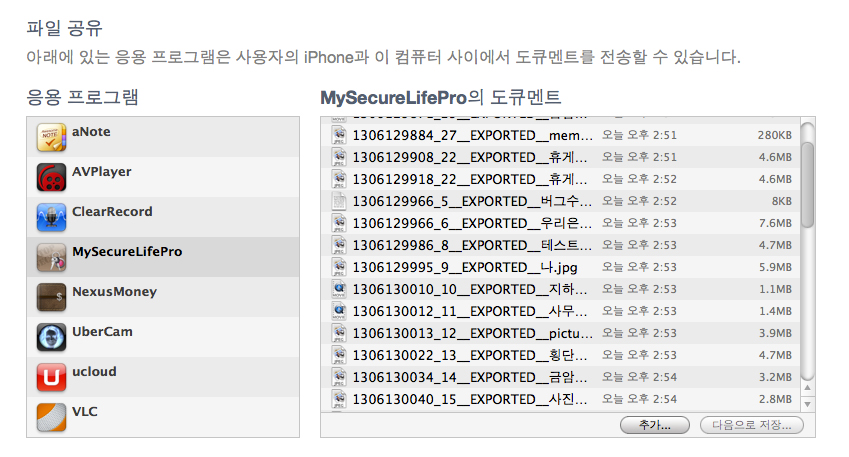
iTunes와 File Sharing 화면
왼쪽에서 MySecureLifePro를 클릭하게 되면 위 화면처럼 나온다.
파일명에 __EXPORTED__라고 되어 있는 파일명은 MySecureLifePro에서 내보내기를 한 파일들이다.
MySecureLifePro에서 내보내기한 파일을 iTunes에서 선택해서 PC로 백업을 할 수가 있다.
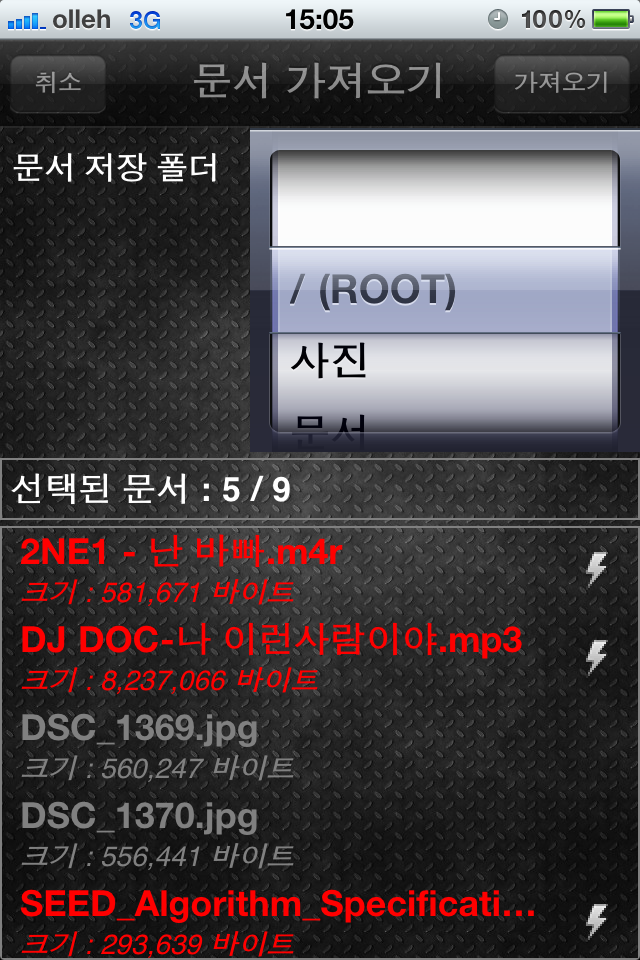
문서의 가져오기 화면
iTunes에서 MySecureLifePro로 파일을 저장하였을 경우에 MySecureLifePro에서 가져오기를 탭을 하게 되면
위 화면이 나오게 된다.
이 화면에서 MySecureLifePro에서 관리되기를 원하는 문서를 선택해서 가져오기를 탭하면 해당 문서가
SEED 알고리즘으로 암호화되어서 MySecureLifePro에서 관리를 할 수 있다.
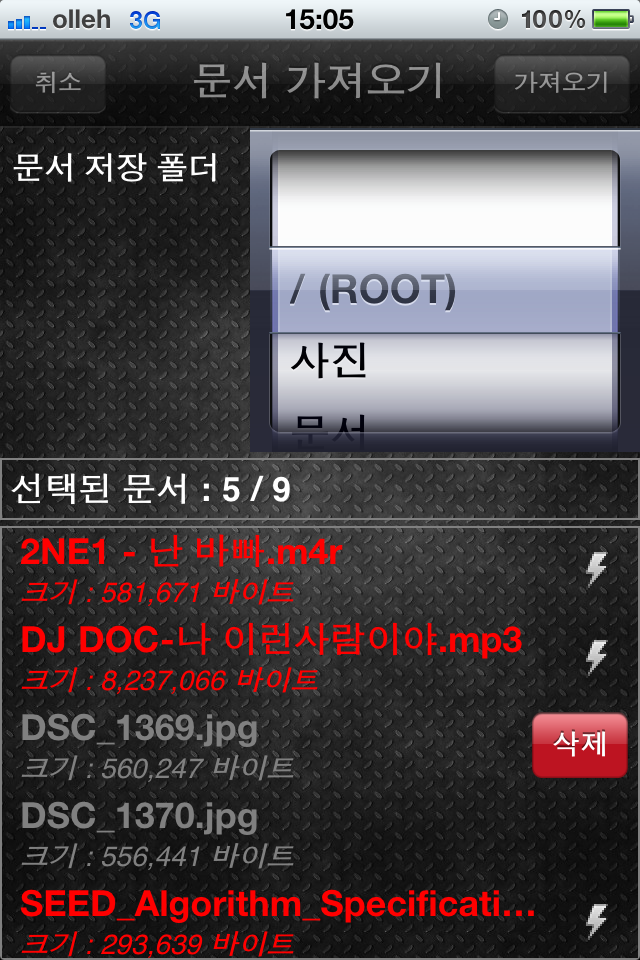
가져오기 화면에서 필요없는 파일을 삭제가 가능하다.
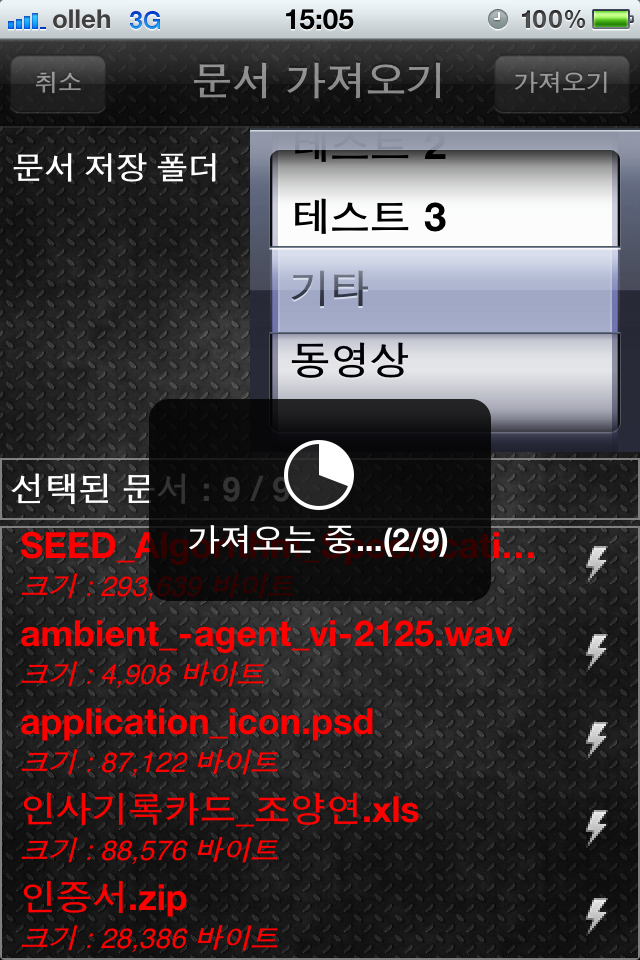
가져오기를 하는 화면
실제적으로 선택된 문서를 MySecureLifePro로 가져오는 화면이다.
SEED 알고리즘을 이용하여 문서를 암호화해서 저장한다.
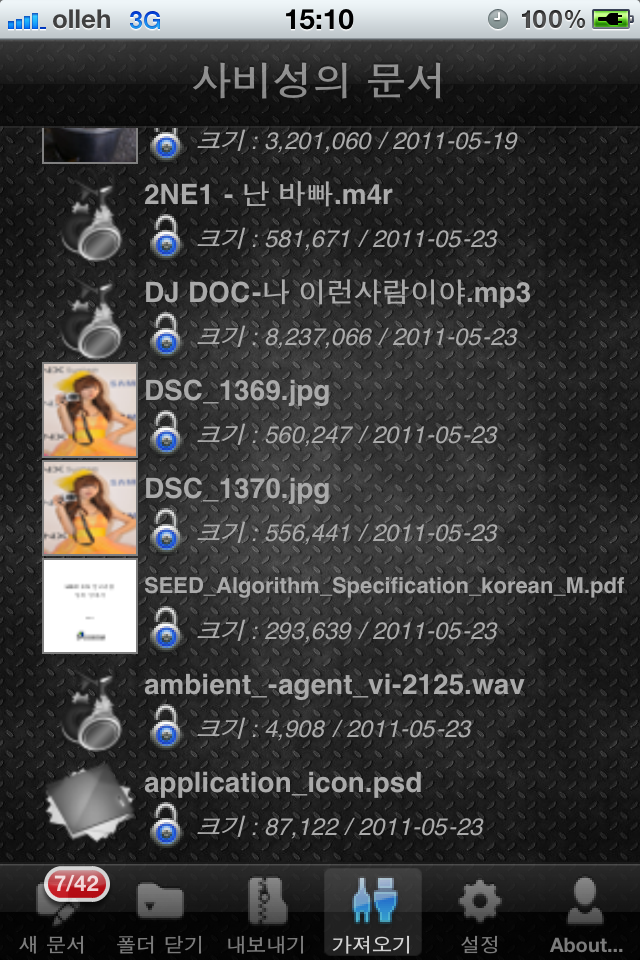
가져오기를 완료한 화면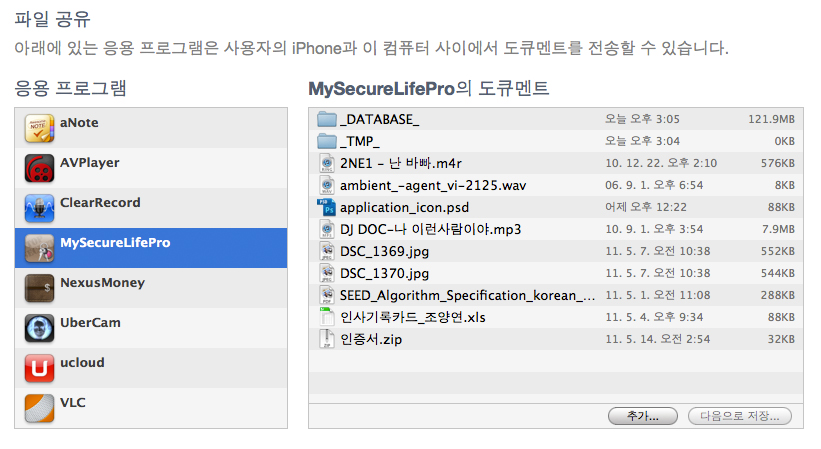
iTunes를 통해서 파일(문서)를 추가한 화면
문서를 모두 추가를 한 후에 MySecureLifePro에서 가져오기를 탭하게 되면
문서를 암호화해서 MySecureLifePro에서 관리를 하게 된다.
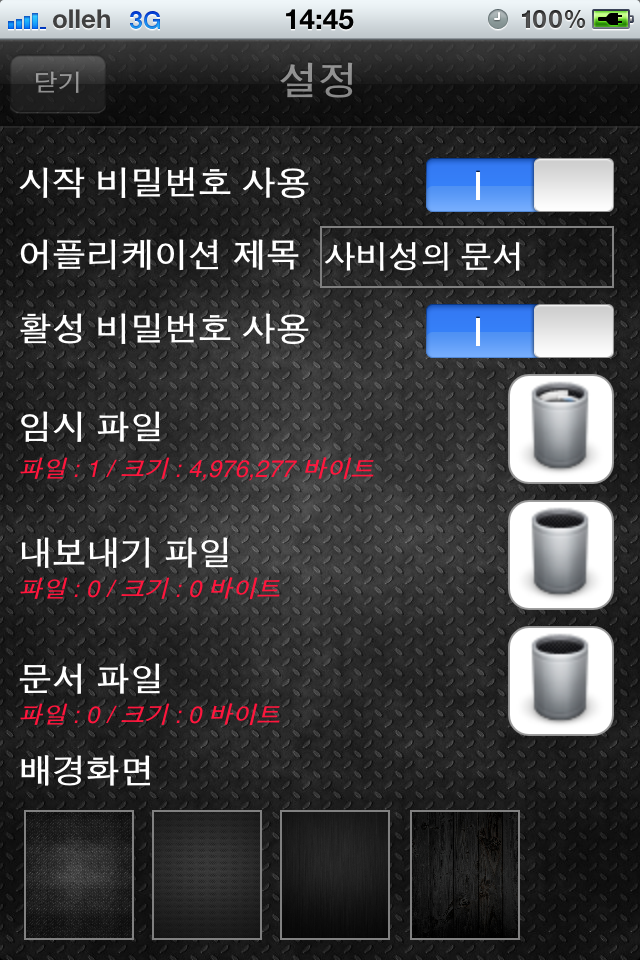
설정 화면
시작 비밀번호 뿐만 아니라 백그라운드에서 활성화될 때에 비밀번호를 사용할지를 선택이 가능하다.
임시 파일 : MySecureLifePro에서 사용한 임시 파일들에 대한 정보를 나타낸다. 임시 파일이 존재하게 되면 옆의 휴지통이 휴지가 있는 아이콘으로 변경된다. 주기적으로 설정화면에서 임시 파일을 삭제하도록 한다. (이메일은 즉시 발송이 되지 않기 때문에 주로 이메일을 보냈을 경우에 생성된다. 물론 다른 기능을 사용하였을 경우에도 생성이 된다.)
내보내기 파일 : MySecureLifePro에서 내보내기한 파일들에 대한 정보를 나타낸다. 내보내기 파일들이 존재하면 휴지통이 휴지가 있는 아이콘으로 변경된다.
문서 파일 : iTunes에서 MySecureLifePro에 추가한 파일들에 대한 정보를 나타낸다. 물론, 문서 파일들이 존재하게 되면 휴지통이 휴지가 있는 아이콘으로 변경된다.
주기적으로 설정화면에 들어와서 필요가 없는 파일들은 삭제를 하도록 한다. (보안 철저!!!)
배경화면은 4가지의 배경화면을 제공한다.
원하는 배경화면을 사용하면 됩니다.
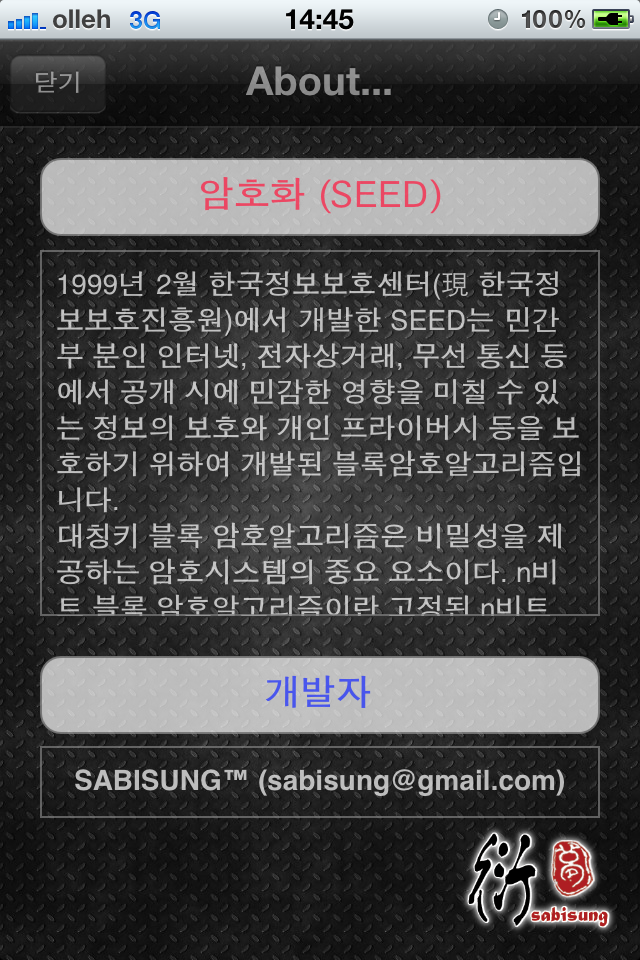
SEED 알고리즘 간략 설명 화면
감사합니다.
한국계정 : http://itunes.apple.com/kr/app/mysecurelifepro/id438033524?mt=8
미국계정 : http://itunes.apple.com/us/app/mysecurelifepro/id438033524?mt=8&ls=1