휴먼 바이오리듬 (Human Biorhythm)
에코라인2011.05.12 00:17:23조회수 6687
| 장르 | 유틸리티 | 가격 | 유료 |
|---|---|---|---|
| 출시국 | 국내 | 평점 | 10.0 |
Human biorhythm
▣ 소개
Human Biorhythm은 우리가 잘 알고 있는 바이오리듬을 아이폰으로 필요할 때 마다 열람할 수 있도록 한 필수 아이폰 앱입니다.
바이오리듬이란 사람에게 있는 신체, 감성, 지성 3가지의 규칙적인 주기를 의미합니다.
이것은 19세기 독일의 빌헬름 프리스라는 의사가 주장한 학설에 의한 것입니다.
사람은 자신의 생일부터 3가지의 주기가 규칙적으로 반복되는데 3가지 주기의 반복 일수는 다음과 같습니다.
- 신체 : 23일
- 감성 : 28일
- 지성 : 33일
잘 알려진 이 3가지 주기 외에 지각리듬이 있습니다.
- 지각 : 38일
각 주기의 값은 최저 -100부터 최고 100까지의 값으로 표현합니다.
값의 측면에서 보면 -100부터 -1까지를 저조기, 1부터 100까지를 고조기라고 하고 저조기에서 고조기로 또는 고조기에서 저조기로 전환되는 시점인 0의 값을 가지는 날을 위험일이라고 합니다.
▣ 기능
[바이오리듬]
- 가장 빈번히 사용하는 사람을 기본사용자로 지정하여 바이오리듬 보기
- 한 사용자의 신체, 감성, 지성, 지각 4가지의 리듬을 값과 곡선 그래프로 표시
- 대상일을 기준으로 전 10일, 후 20일 총 31일간의 바이오리듬 표시
- 한 화면에서 대상일을 변경하여 바이오리듬 보기
[사용자 목록]
- 바이오리듬 사용자의 목록을 등록, 수정, 삭제하여 관리하기
- 사용자 목록에서 특정 사용자를 선택하여 바이오리듬 보기
[사용자]
- 사용자의 정보를 등록, 수정하여 관리하기
[분석]
- 31일 간의 일자별 바이오리듬 목록을 별도의 화면으로 표시
- 또는, 특별한 날 보기(좋음, 피곤, 위험)
[결합]
- 두 사람 이상을 선택하여 바이오리듬의 평균값을 표시
[정보]
- 간단한 도움말
- 개발자에게 이메일로 Feedback 제공
▣ 리뷰
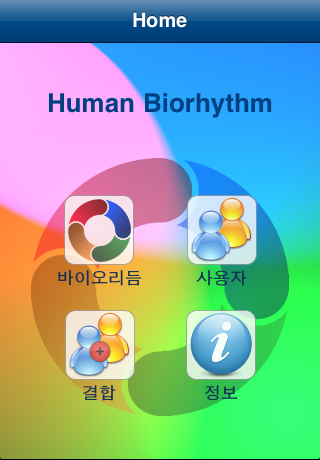
- Home(메인화면)으로써 메뉴는 버튼 형식으로 4가지가 있습니다.
[바이오리듬]
- 기본 사용자의 바이오리듬 보기
[사용자]
- 여러 사용자를 새로 등록하기
- 이미 등록된 사용자를 수정하거나 삭제하기
- 한 명의 사용자를 선택하여 바이오리듬 보기
[결합]
- 두명 이상의 사용자를 결합하여 평균 바이오리듬 보기
[정보]
- 간단한 설명 보기
- 이메일로 개발자에게 Feedback 보내기
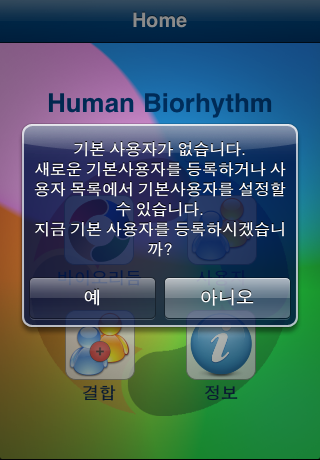
- 메인 화면에서 '바이오리듬' 버튼을 눌렀을때 기본사용자가 없으면 나오는 메세지입니다.
- 처음에는 등록되어 있는 기본사용자가 없으므로 '예'를 선택합니다.
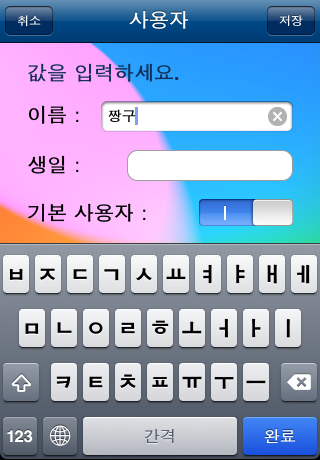
- 사용자를 등록하는 화면입니다.
- 화면의 키보드로 사용자의 이름을 입력합니다.
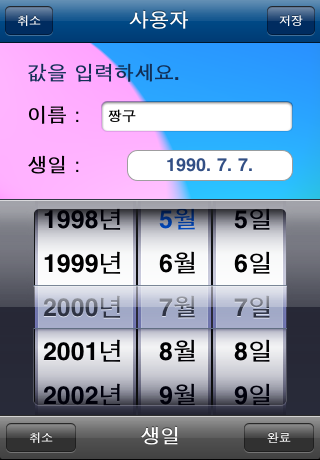
- 사용자를 등록하는 화면입니다.
- 화면의 날짜입력도구로 사용자의 생일을 입력합니다.
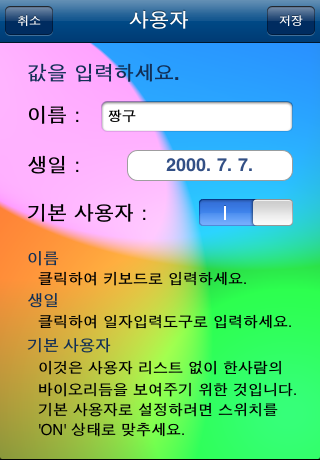
- 사용자를 등록하는 화면입니다.
- 등록하는 사용자가 기본사용자이면 스윗치를 'ON'(파란색) 상태로 합니다.
- 기본사용자는 메인화면에서 '바이오리듬' 버튼을 눌러 즉시 바이오리듬을 볼 수 있지만 일반사용자는 사용자 목록에서 선택한 후에 바이오리듬을 볼 수 있습니다.
- 기본사용자는 언제든지 다른 사용자로 대체할 수 있습니다.
- 스위치를 'OFF'하여 일반사용자로 등록할 수도 있지만 일단, 지금은 스위치를 'ON'하여 기본사용자로 등록하겠습니다.
- 입력을 마쳤으면 화면의 오른쪽 상단 '저장' 버튼을 누릅니다.
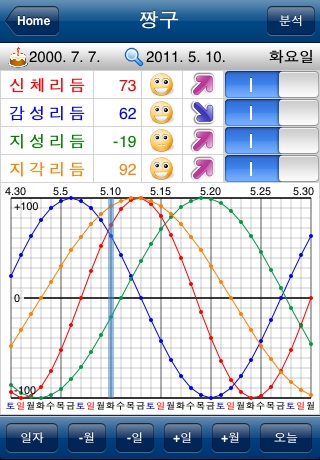
- 앞에서 기본사용자를 저장하면 이 화면이 오른쪽에서 밀려오는데 이것이 바로 한사람의 바이오리듬 화면입니다.
- 대강은 아시겠죠?
- 화면 윗부분 케이크 그림에 있는 날짜는 생일입니다.
- 화면 윗부분 돗보기 그림에 있는 날짜는 대상일인데 기본으로 오늘입니다.
- 신체, 감성, 지성, 지각 4가지 리듬의 수치가 표시됩니다.
- 각 리듬의 지수에 따라 상태가 얼굴 아이콘의 다른 표정으로 표시됩니다.
좋음 : 51 ~ 100
보통 : 1 ~ 50
위험 : 0
느슨 : -1 ~ -50
피곤 : -51 ~ -100
- 위로 또는 아래로 향하는 화살표는 현재 상승 중인지 아니면 하강 중인지 리듬의 진행 상태를 나타냅니다.
- 화면에 크게 보이는 리듬 곡선은 서로 다른 색으로 구분됩니다.
빨강 : 신체리듬
파랑 : 감성리듬
초록 : 지성리듬
주황 : 지각리듬
- 대상일을 기준으로 과거 10일 미래 21일 총 31일분의 바이오리듬 곡선입니다.
- 요일도 표시되죠?
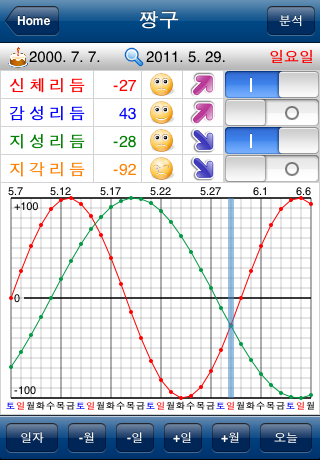
- 화면 상단 오른쪽의 4개의 스위치는 아래쪽 리듬 곡선을 선택하여 한 두가지 리듬만 집중해서 볼 수 있습니다.
- 리듬곡선에 하늘색으로 굵게 표시된 막대를 터치하여 움직이면 대상일을 편리하게 바꾸어 가며 특정 일자의 바이오리듬을 볼 수 있습니다.
- 위의 화면은 5월29일로 막대가 옮겨진 상태입니다.
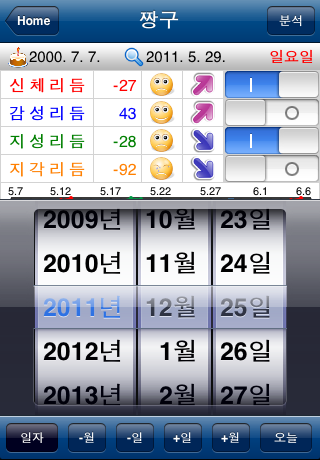
- 화면 아래쪽 6개의 버튼에 관한 설명입니다.
일자 : 대상일을 편리하게 변경하여 바이오리듬을 볼 수 있습니다.
-월 : 대상일을 한 달 전으로 변경합니다.
-일 : 대상일을 하루 전으로 변경합니다.
+일 : 대상일을 하루 뒤로 변경합니다.
+월 : 대상일을 한 달 뒤로 변경합니다.
오늘 : 대상일을 다시 오늘로 변경합니다.
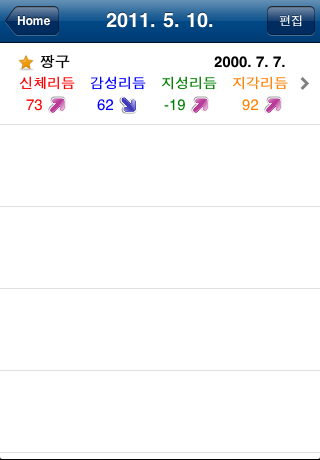
- Home(메인화면)에서 '사용자' 버튼을 누르면 나오는 사용자 목록입니다.
- 현재는 기본사용자 짱구 한명밖에 없죠?
- 여기서 짱구를 누르면 짱구의 바이오리듬을 볼 수 있습니다.
- 바이오리듬 화면은 앞에서 설명 했으므로 다시 보여 드리지 않을께요.
- 이 화면에서 사용자를 등록하거나 수정, 삭제할 수 있습니다.
- 그럼 한명 더 등록 해 볼까요? 먼저 '편집' 버튼을 누릅니다.
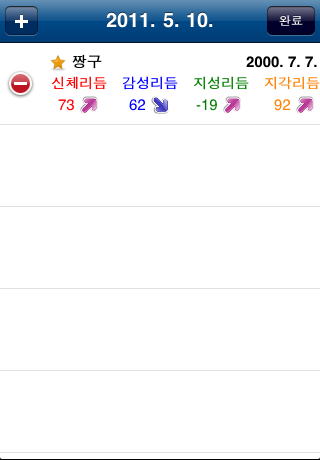
- '편집' 버튼을 눌렀더니 이렇게 화면이 좀 바뀌었죠?
- 다들 아시는 형식이겠지만 혹시나 해서 설명 좀 드리겠습니다.
- 윗쪽 '+' 버튼은 새로운 사용자를 등록하는 버튼입니다.
- 빨간색의 '-' 표시는 등록된 사용자를 삭제하기 위한 것입니다.
- '완료' 버튼은 편집모드에서 보기모드로 전환하는 버튼입니다.
- 그럼 '+' 버튼을 눌러서 새로운 사용자를 등록해 보겠습니다.
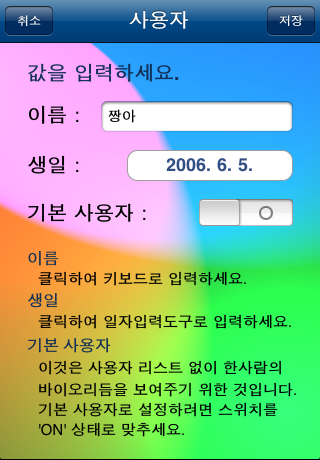
- 짱구의 동생 짱아를 등록해 보겠습니다.
- 등록하는 형식은 앞에서 설명했던 기본사용를 등록할 때와 같습니다.
- 다만 기본사용자가 아니므로 스위치를 'OFF'로 합니다.
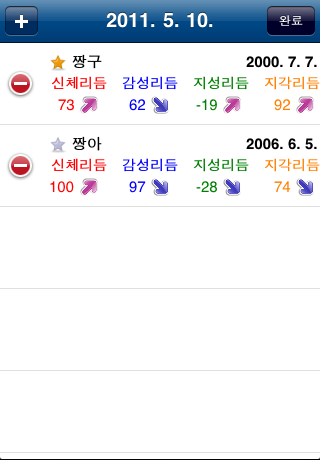
- 짱아가 등록된 상태입니다.
- 등록하고 나면 바이오리듬 수치가 바로 표시되는 것을 알 수 있습니다.
- 내친김에 엄마, 아빠, 맹구도 등록하겠습니다.
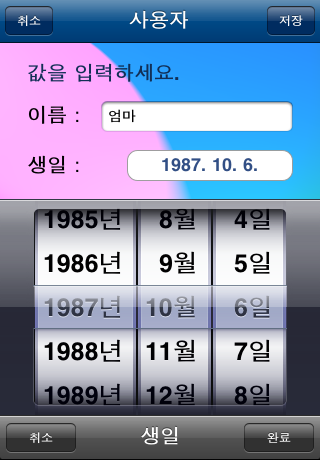
- 화면과 같이 엄마, 아빠, 맹구를 차례로 등록합니다.
- 아빠, 맹구 입력 화면은 동일하므로 생략합니다.
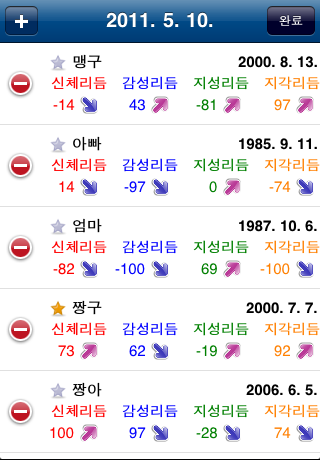
- 엄마, 아빠, 맹구를 차례로 등록한 상태가 되었습니다.
- 바이오리듬 수치도 모두 표시되어 있습니다.
- 사용자의 최대 인원수는 메모리가 되는 한 무한대 입니다.
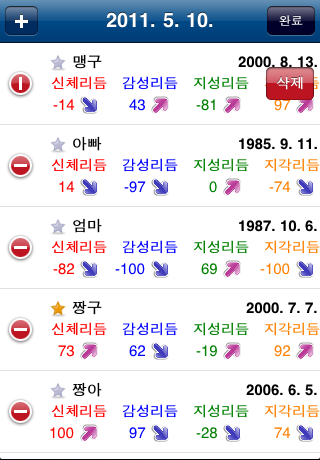
- 맹구의 바이오리듬을 궁금해서 보긴 했지만 이제 지울까요?
- 빨간색 '-' 아이콘을 누르면 '삭제' 버튼이 빨갛게 나타나는데 이 버튼을 눌러서 맹구를 삭제합니다.
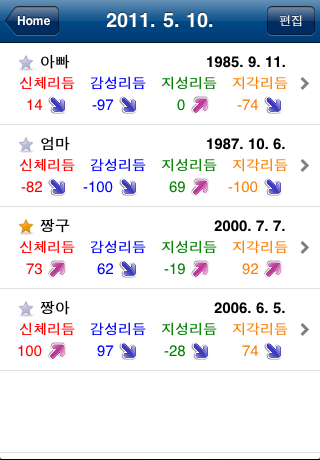
- 위 화면에서 화면 상단의 '완료' 버튼을 눌러 다시 보기모드로 돌아왔습니다.
- 이제 짱구의 가족 네명의 바이오리듬을 언제든지 볼수 있습니다.
- 어떻게요? 목록에서 한명을 선택하여 누르면 그 사람의 바이오리듬을 볼 수 있습니다.
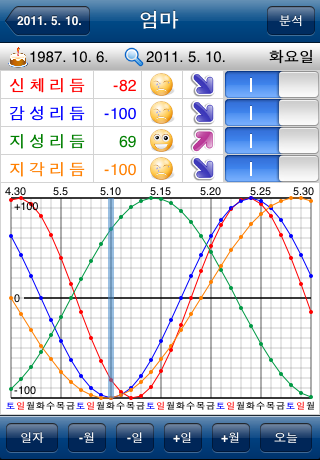
- 바이오리듬 화면은 앞에서 설명드렸고
- 이제 짱구 엄마의 바이오리듬을 자세하게 분석해 볼까요?
- 화면 상단의 '분석' 버튼을 눌러서 분석을 시작합니다.
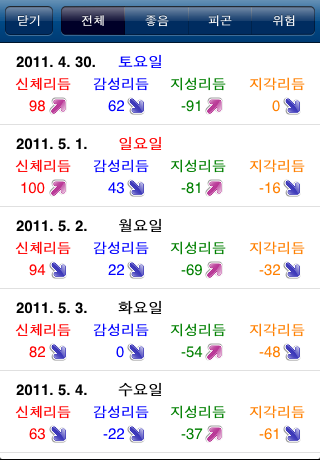
- 분석 화면입니다.
- 기본으로 '전체' 버튼이 눌러져 있는데 31일 분의 바이오리듬을 목록 형식으로 한꺼번에 볼 수 있습니다.
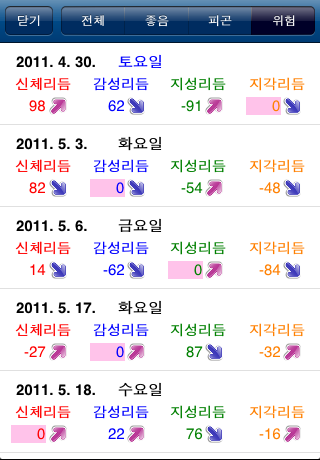
- 분석 화면 중 위험한 날짜의 바이오리듬 목록입니다.
- 나머지 좋음, 피곤한 날의 바이오리듬도 이와 같이 버튼을 눌러서 볼 수 있습니다.
전체 : 대상일 과거 10일 미래 21일 총 31일분의 목록
좋음 : 전체 중에서 한가지의 리듬이라도 51이상인 날의 목록
피곤 : 전체 중에서 한가지의 리듬이라도 -51이하인 날의 목록
위험 : 전체 중에서 한가지의 리듬이라도 0인 날의 목록
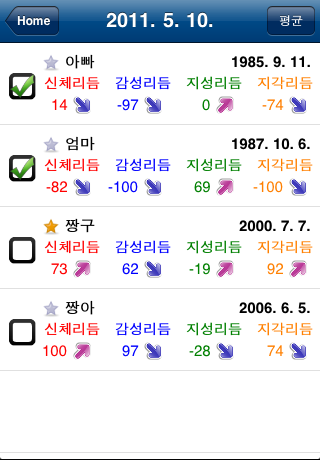
- 이제 Home(메인화면)에서 '결합' 버튼을 눌러서 살펴 보겠습니다.
- 결합이 뭐냐구요?
- 바이오리듬 궁합이라고나 할까요? 여러명의 평균값을 보여줍니다.
- 화면에서 두명 이상을 선택하여 평균을 낼 수 있습니다.
- 아빠, 엄마의 바이오리듬 궁합을 보기 위해 Check 표시 하였습니다.
- Check 표시 한 후에 '평균' 버튼을 누르면…
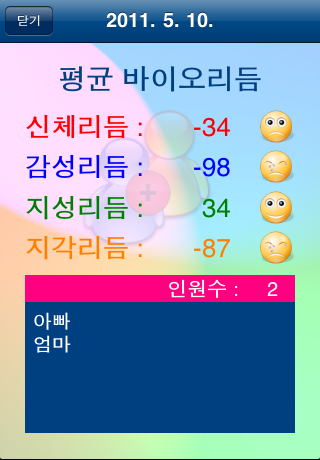
- '평균' 버튼을 눌러서 나온 평균 바이오리듬입니다.
- 리듬별 지수가 숫자로 표시되고 상태도 얼굴 아이콘으로 표시됩니다.
- 선택된 인원수가 표시되고 선택된 사용자 목록이 나옵니다.
- 두사람 이상을 선택하여 이렇게 평균값을 볼 수 있습니다.
- 만약 가족들의 평균이 좋게 나오면 그날은 아마 화목하겠죠?
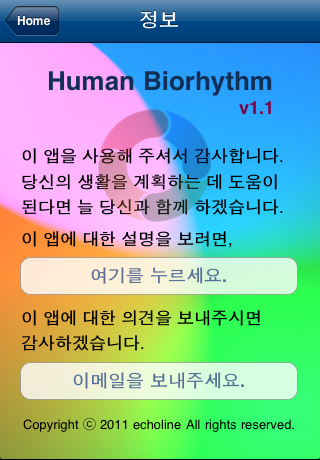
- Home(메인화면)에서 '정보' 버튼을 누르면 나오는 화면입니다.
- 간단한 설명을 보거나 개발자에게 이메일로 Feedback을 보낼 수 있습니다.
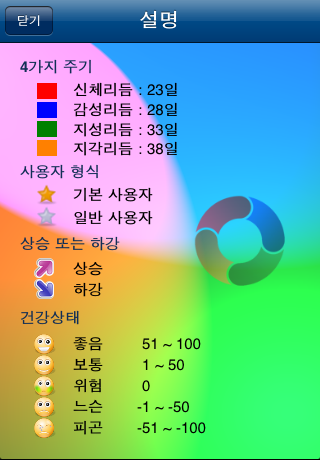
- 정보 화면에서 버튼을 누르면 나오는 설명 화면입니다.
- 간단한 설명을 봅니다.
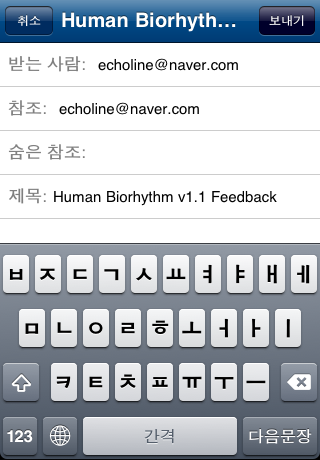
- 정보 화면에서 버튼을 누르면 나오는 Feedback 화면입니다.
- 개발자에게 이메일로 Feedback을 보낼 수 있습니다.
▣ 총평
매일 바이오리듬을 점검해 보세요.
자신 뿐만 아니라 가족과 지인들의 바이오리듬까지도...
▣ 장점
1. 화면 구성이 애플의 표준을 준수하므로 사용하기에 편리하다.
2. 바이오리듬의 계산은 국제표준 로직을 따르므로 수치가 정확하다.
3. 여러명의 바이오리듬을 함께 관리할 수 있다.
▣ 단점
1. 화면이 그다지 예쁘지는 않다.