하프 카메라 (Half Camera)
RedShadow2011.04.12 17:15:24조회수 7066
| 장르 | 유틸리티 | 가격 | 유료 |
|---|---|---|---|
| 출시국 | 국내 | 평점 | 9.0 |
하프 카메라(Half Camera)
국내 카메라 앱 최초로 아이튠즈 카메라 앱 순위 6위에 올랐던 포토 포켓의 제작사 비원 비주얼 이펙츠가 만든 또하나의 카메라 앱!
한장의 필름에 2장의 사진을 찍는 하프 프라임 카메라의 재미와 매력을 아이폰으로 옴겨 왔다~ 전세계의 클래식 카메라 애호가 들이
사용하는 하프 프라임 카메라를 아이폰에서 사용해보세요~
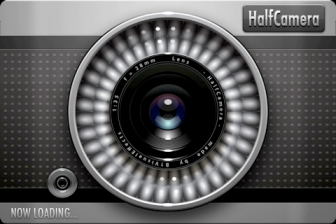
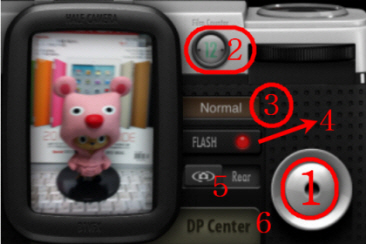
초기화면의 모습입니다. 클래식한 카메라 디자인과 함께 로딩이 이루어집니다. 우측 스샷이 메인 화면입니다.
실제론 아주 깨끗하고 선명하게 잘보이는데 제 수전증으로 인해 스샷을 찍다보니 쵸파가 많이 흔들리네요 ^^:
하프 카메라는 18X24의 뷰파인더를 제공합니다.
1. 셔터 버튼입니다. 터치해주면 사진을 찍는데 현재 찍힌 원본파일은 바로 JPG로 카메라롤에 저장이 됩니다.
(필터링한 파일이 저장되는 것이 아니니 왜 필터링이 안되지?라고 저처럼 오해하시면 안됩니다.)
2. 숫자는 필름의 숫자를 나타내줍니다. 한장 찍을때마다 숫자가 줄어듭니다.
3. 총 12종의 필터링의 메뉴를 선택할수 있습니다.
4. 플래쉬 설정 버튼인데 아이폰4에서만 가능합니다.
5. 전면, 후면 카메라를 선택할수 있습니다. 다만 이기능도 아이폰4와 아이팟 터치4 에서만 사용이 가능합니다.
6. DP센터로 이동하는 버튼입니다.
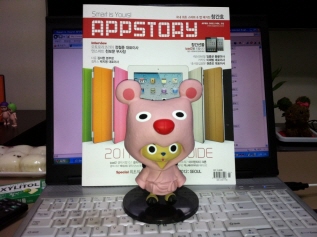
위 1번에서 설명드린데로 자동으로 JPG로 저장되는 것은 필터링이 되어 찍힌 사진이 아니라 원본파일이 카메라 화면에 보인것보다
더 넓은 상태로 찍혀서 나옵니다. 분명 저는 배경에는 앱스토리 매거진을 메인모델로 쵸파를 찍었는데..
저~ 멀리 뒤쪽으로 sonny angel 아가들이 자기들도 나오고 싶었나 봅니다. ^^:
자동으로 원본이 저장되는 것은 상당히 좋으나 필터효과를 주고 찍어도 원본만 저장이 된다는 점이 아쉬움으로 남습니다.
12가지 필터
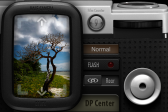
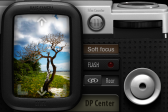
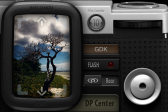
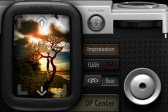
nomal soft focus G.D.K Impression
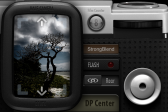
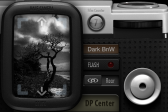
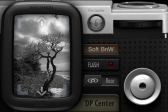
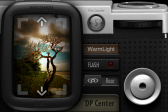
Strong Blend Dark B&W Soft B&W Warm Light
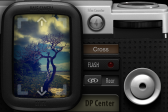
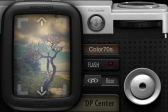
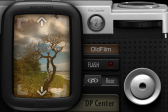
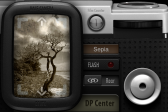
Cross Color 70's Old Film Sepoia
모든 필터를 보여드리기 위해 나열해 드렸는데요. ^^: 사진이 좀 작아도 구분은 잘가지요? ^^:
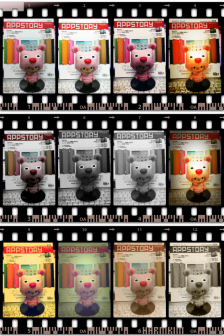
이제 적용된 사진들을 보여드리겠습니다.
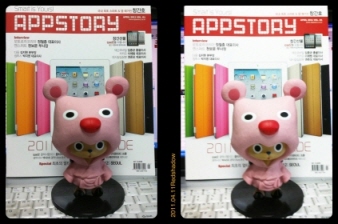
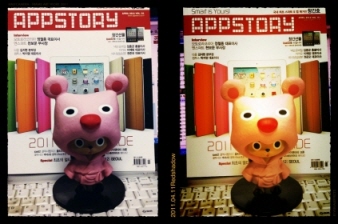
nomal soft focus G.D.K Impression
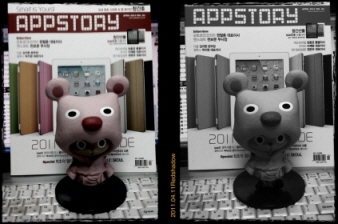
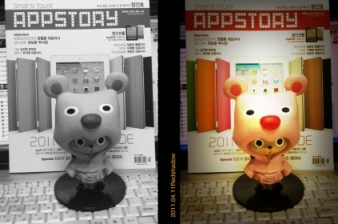
Strong Blend Dark B&W Soft B&W Warm Light
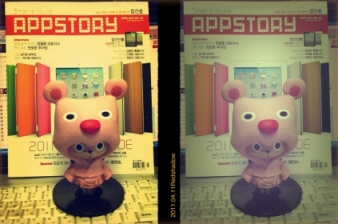
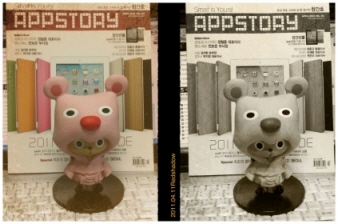
Cross Color 70's Old Film Sepoia
일단 필터와 효과에 대해 보여드리기 위해 직접 찍은 스샷을 보여드렸습니다. 어떠신가요? 하지만 보시면서 예리한 분들은..
사진이 두장씩 붙어 있으며 중간에 날짜와 제 닉네임이 따~~악~ 있는걸 보셨을 겁니다. ^^:
하프 카메라인 이유가 바로 이거 때문이 겠죠. ^^: 두장의 사진은 한장의 사진으로 만들어주며 JPG로 바로 카메라롤로 저장이 됩니다.
다양한 효과! DP Center
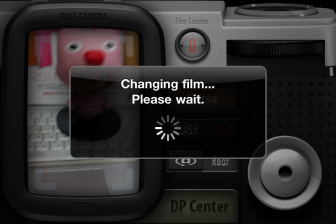
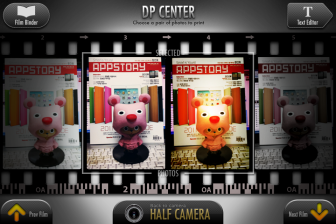
일단 12장의 사진을 모두 찍고 나면 필름을 바꾸게 됩니다. 12장이 필름 1통이라는 설정입니다. 전 옛날 수동카메라의 향수를
느낄수 있는 부분이라 참 마음에 들었습니다. ^^:
DP 센터를 보면 필름을 선택할수 있는 Prev film, Next film 버튼이 하단 좌우에 자리 잡고 있으며 카메라 메인 메뉴로 가는 버튼이
하단 중앙에 자리를 잡고 있습니다.
1. Filter & Effect
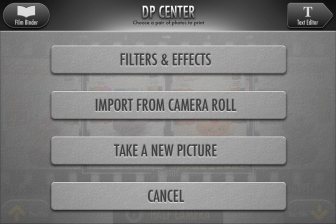
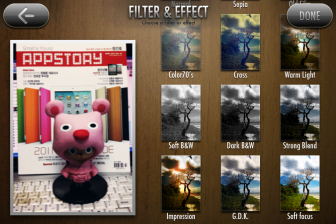
디스플레이 센터에서 필름모양의 디스플레이 이미지중 한장을 터치하게 되면 찍을때 설정한 필터가 아닌 다른 필터로 변경이 가능합니다.
IMPORT FROM CAMERA ROLL 메뉴는 카메라롤에서 사진을 가져와 선택한 사진을 지우고 가져온 사진을 대체하는 효과입니다.
Take A New picture는 선택한 사진을 지우고 새로 사진을 찍어 대체하는 모드입니다.
12장의 사진이 모두 맘에 들수 없으니 마련해 놓은 효과로 상당히 만족스럽습니다. ^^:
또한 디스플레이 센터의 필터 효과외에 2장씩 텍스트를 만들어 저장할때 사진의 테두리 효과를 다양하게 줄수 있습니다.
이부분은 아래 텍스트 에디터순서에서 설명해 드리겠습니다. ^^:
2. TEXT EDITOR
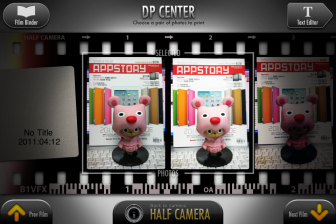
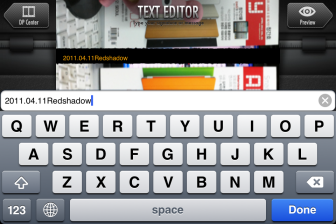
필름 첫화면의 노타이틀 이라고 된부분을 터치하시어 사진 12장이 들어있는 필름의 이름을 붙여주실수도 있습니다.
디스플레이 센터에서 가운데 셀렉티드라고 되어있으며 중앙 2장의 사진을 묶은 하얀 틀이 보이실겁니다.
이상태에서 우측상단의 텍스트 에디터메뉴 T라고 크게 쓰여있죠? 터치하면 우측과 같은 화면이 나오면서 텍스트를 입력할 수가 있습니다.
다만 아쉬운 점은 텍스트의 크기를 조금더 크게 하고 있은데 역시 글자를 많이 써넣을 수 있게 하기위해 좀 텍스트가 작은 감이 있습니다.
저는 날짜와 제 닉네임을 적었습니다.
여기서 주의하실 점은 좌측상단의 디피센터를 터치하시거나 프리뷰 메뉴를 터치하셔도 아직 저장은 안되었다는 겁니다.
그러니 우측 상단의 프리뷰 메뉴를 선택하시고 Share 버튼으로 저장을 꼭 하시기 바랍니다.
3. SAVE & SHARE
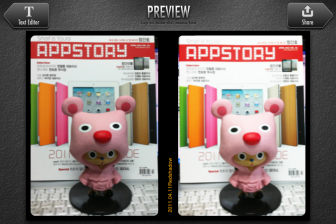
자~ 그럼 텍스트를 모두 작성하여 프리뷰 화면으로 넘어오면 숨겨놓은 효과가 또 있습니다. 이미지를 터치하게 되면 다양한 사진틀을
선택할수 있습니다. 저장하기전 마지막 마무리 작업을 해준다고 생각하시면 됩니다. 여러가지의 효과가 있지만 전 그냥 깔끔한 굴곡
테두리를 선택하여 저장하기로 합니다.
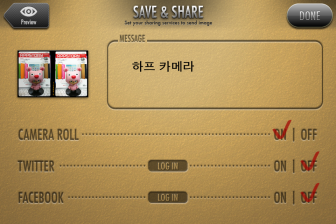
모든 작업을 마치고 Share를 터치하시게 되면 우측 화면이 나옵니다. 트위터나 페이스북으로도 바로 연동시켜 편집한 이미지를 올릴수
있으며 기본적인 저장은 모두 카메라롤에 저장이 됩니다.
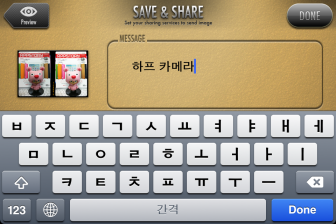
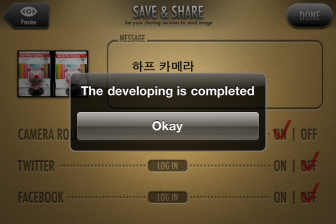
메세지를 입력하고 상단의 Done을 눌러주면 저장이 되면서~ 완료 버튼이 나오네요 ^^: 이제 모든 저장이 끝난겁니다.
왠지 제가 너무 세세하게 설명을 드려서 복잡해 보이지만 사용해보면 정말 간단한 조작으로 사진편집과 저장이 완료가 됩니다.
4. Film Binder
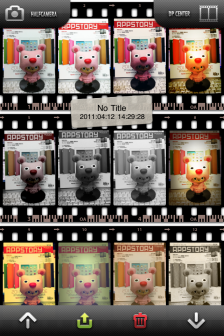
이제 슬슬 마지막 단계로 오네요. 디스플레이 센터에서 좌측 상단에 보였던 펼쳐진 책모양의 메뉴를 이제 설명 드립니다.
상단의 사진처럼 1필름의 12장의 이미지를 한장으로 보여주는 메뉴입니다. 여기서도 역시 화면을 터치하게 되면 메뉴창들이 나타납니다.
처음에 필름의 타이틀을 입력하였으면 노 타이틀이 아닌 제가 입력한 글이 나왔겠지만... 귀차니즘으로 ㅡㅡ: 저렇게 되어버렸네요.
^^: 이화면 역시 카메라롤로 저장할 경우 JPG파일로 저장이 되며 하단의 녹색 아이콘이 저장하는 버튼 쓰레기통 모양의 빨간 아이콘이
삭제하는 버튼입니다. 하단 좌우의 화살표를 터치하면 필름을 넘겨볼수가 있습니다. 전 12장만 찍었기 때문에 두번째 페이지의 필름엔
이미지가 없네요. 필름을 넘기는 것이 종이책을 넘기는 느낌이라 스샷을 찍어 보여드리고 싶었는데 너무 빨라서 상단에 살짝 걸친거 외엔
찍을 수가 없었습니다.^^:
자~ 이제 복고 이미지를 가지고 나타난 하프 카메라의 모든 기능의 설명을 마쳤습니다. 이거 작성하다보니 리뷰라기보단 설명서가
되어버린 느낌인데요. ^^: 국내 개발자 분들의 모든 앱이 나날히 발전해 랭킹에서 상위권을 정복하는 그날까지 많지는 않아도 다양한
리뷰를 제공해 드릴것을 약속드리며 이상으로 Redshadow의 하프카메라 리뷰를 마칩니다. ^^:
총 평
현재까지의 카메라 앱과는 달리 2장의 사진을 한장으로 만들며 텍스트 기능을 제공해주며 필름이라는 폴더 묶음 방식을 선택 12장의
이미지를 부뉘기 있게 연출하여 저장할수 있는 점이 돋보이는 앱. 같은 회사의 포토포켓앱을 볼때 주기적인 업데이트로 보다 사용이 쉽고
오류가 없는 프로그램으로 다가왔던 비원비쥬얼이펙트의 앱인 만큼 현재 버전에서도 완성도가 뛰어나지만 좀더 사용하기 편한 방식으로
추후 업데이트가 이루어 지리라 생각되며 간단하면서도 손쉬운 효과를 주고 싶은 유저들에게 추천해드릴만한 카메라 어플입니다.
장 점
1. 촬영 원본 파일이 바로 JPG파일로 저장 되어 어느곳에나 쉽게 사용이 가능하다.
2. 클래식한 복고 스타일 카메라 이미지
3. 다양한 필터 제공
4. 2장의 사진을 한장으로 만들어주며 효과와 텍스트 기능까지 겸비
5. 동종 해외 앱인 힙스타매틱과 비교하는 분들이 많은데 가격면이나 성능면에서 우월!
6. 패이스북, 트위터에 쉽고 편한 연동기능
단 점
1. 촬영 원본 파일의 저장은 좋으나 메인 촬영시 필터를 선택하여 촬영하면 필터링된 파일이 저장되면 좋은데 원본파일로만 저장됨.
(필터링을 바꿔가며 촬영하면 원하지 않아도 동일한 12장의 원본파일이 카메라롤에 저장이됨..)
2. 기존에 (1.2), (3.4), (5,6)식의 저장방식이 아닌 (1.2), (2.3), (3.4)의 저장도 가능하지만 한장 한장의 이미지 저장이 안되는 점이 아쉬움
P.S : 다레스님이 댓글에 달아 주신데로 여러가지 효과를 주어 조금씩 변화를 주어 촬영한후 i-movie로 편집할 경우 엄청난
결과물을 얻을 수있더군요.. 매직아이 효과는 시도해보질 못해서 어떻다고 이야기 드릴수가 없네요 ^^: