뉴스 갤러리 (News Gallery)
iOS개발자2011.04.06 23:19:58조회수 4605
0
| 장르 | 유틸리티 | 가격 | 유료 |
|---|---|---|---|
| 출시국 | 해외 | 평점 | 10.0 |
리뷰 영상
h
기능 설명
리뷰 영상 잘 보셨나요? ^^ 그럼 이제부터 기능에 대해 하나씩 설명드리겠습니다.
뉴스(RSS) 피드 추가하기
자신이 원하는 뉴스 피드나 블로그를 등록할 수 있습니다. 로딩후 보이는 메인 화면에서 ADD 버튼을 눌러 손쉽게 추가할 수 있습니다. 이 때, 추가하는 방식은 카탈로그를 이용하는 방법, 검색 엔진을 이용하는 방법, Google Reader를 이용하는 방법이 있습니다.

메인 화면입니다. 자신이 구독하고 있는 블로그가 액자처럼 걸려 있습니다. ^^

1. 추천 카탈로그 이용
카탈로그는 추천 뉴스와 블로그들을 카테고리별로 보여줍니다. 자신이 관심 있는 카테고리를 선택한 후 원하는 피드를 골라 ADD 버튼을 누르면 손 쉽게 RSS 피드가 추가됩니다. 디바이스의 언어 설정이 한국어로 되어 있는 경우에는 한국어 사이트를 먼저 보여주고, 영어로 되어 있는 경우에는 영어 사이트를 먼저 보여주니 참고 하시기 바랍니다. ^^

카테고리 선택 화면 1

카테고리 선택 화면 2

2. 검색 엔진 이용
특정한 피드를 추가하고 싶을 때 검색 엔진을 이용하면 좋습니다. URL을 직접 치거나 관심 있는 키워드를 넣어 검색하면 관련 RSS 목록이 나오고, 이 중 원하는 피드를 골라 ADD 버튼을 누르시면 됩니다.


3. 구글 리더 이용
구글 리더를 사용하는 분이라면 자신의 구글 리더 ID로 로그인하여 구글 리더에서 미리 구독하고 있는 목록을 불러와 쉽게 추가할 수 있습니다. ^^

구글 리더 로그인 화면
편집하기
피드를 삭제하고 싶거나 순서를 조정하고 싶을 때는 Edit 버튼을 누릅니다. 편집 모드에서 피드를 지우거나 순서를 조정할 수 있습니다. 조작 방식은 iOS의 앱 편집 방식과 동일합니다.

편집 모드 화면
기사(블로그 포스팅) 훑어보기
하나의 피드를 선택하여 들어가면, 각 기사나 블로그 포스팅들이 미술품처럼 걸려 있습니다. 책장을 넘기 듯 제스쳐를 하면 기사들이 슬라이드 쇼처럼 넘어가게 됩니다. 이 중 읽고 싶은 글이 있을 경우에는 탭을 하여 전체 글을 볼 수 있습니다.

훑어보기 화면. 여기서 좌우 스크롤을 통해 기사를 넘겨볼 수 있습니다.

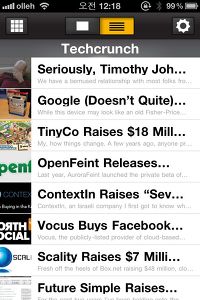
한 번에 여러 개의 기사를 목록으로 보고 싶은, RSS 리더의 개념에 익숙하신 분이라면, 리스트 모드로 전환하여 뉴스를 볼 수 있습니다.

리스트 모드
기사 읽기
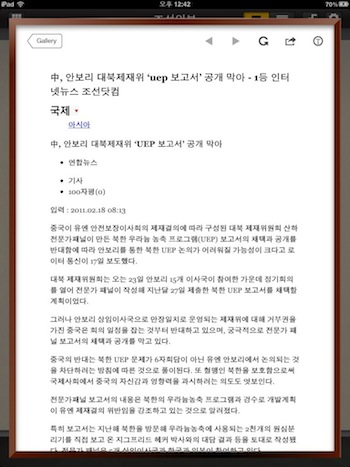
기사를 읽기 위한 페이지를 볼까요? 아래 그림처럼 액자에 담긴 기사를 볼 수 있습니다. 여기서 좌우로 페이지를 넘기면 바로 전후의 기사들을 쉽게 볼 수 있습니다. 또한 글자 폰트 바꾸기, 크기 바꾸기, 행간 바꾸기 등을 제공하므로 자신의 취향에 맞춰 기사를 볼 수 있습니다.

폰트 조절 팝업

물론 원래 웹페이지에서 기사를 볼 수 있는 기능도 제공합니다. 웹 뷰 버튼을 누르면 기사를 보내준 사이트로 넘어가 원본 웹페이지를 볼 수 있습니다.

Web View 화면
설정에 들어가보면 각종 내보내기 서비스에 대한 로그인, 로그아웃 기능과 웹 뷰를 볼 때의 기본 설정을 정할 수 있습니다. Instapaper mobilizer 기능을 선택한 경우, 전체 웹페이지를 뿌려주는 것이 아니라 본문의 내용을 추출하여 좀 더 보기 좋은 형태로 보여줍니다. RSS 전문을 주지 않는 뉴스나 블로그를 볼 때 유용합니다.

환경설정 팝업

내보내기
내보내기 기능으로 페이스북, 트위터, Instapaper, Read It Later, 에버노트를 제공합니다. 친구들과 공유하고 싶은 글이 있거나, 저장(스크랩)해놓고 싶은 글이 있을 경우에 손 쉽게 사용하실 수 있습니다.


총평
장점
1. 빠른 로딩 속도
2. 기사 읽기에 최적화된 UX
3. 감각적인 디자인
단점
1. RSS Reader heavy user에게는 약간 불편할 수도 있음