스마트머니-예산관리/가격비교 (Smart Money)
앱스토리2011.02.23 19:40:56조회수 6206
| 장르 | 비즈니스 | 가격 | 무료 |
|---|---|---|---|
| 출시국 | 국내 | 평점 | 9.0 |


Smart 사에서 출시한 예산관리 앱. 얼마나 쓸모가 있으며 얼마나 편할까?
자기가 꼭 사야하는 물건을 예산을 세워서 살 수있게 해주는, 예산 관리에 도움을 주는 앱이 나왔습니다
한번 살펴보겠습니다.
1. 예산 세우기
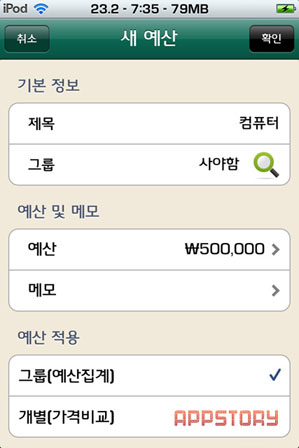
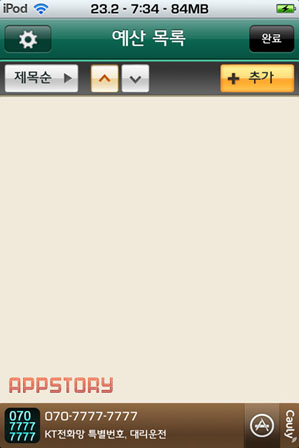
초기화면 입니다. 예산을 세우기 위해 +추가 버튼을 누르면 새 예산을 작성할수 있습니다. 하나씩 살펴보겠습니다.
1)제목: 자기가 사고 싶은 것이나 원하는 목표를 입력해주세요.
2)그룹: 그룹을 새로 만들 수도 있고 있는것을 써도 됩니다.
"사야함" 그룹을 지정한뒤 다른예산에서도 같은 그룹을 선택하면 그룹별로 정리됩니다.
3)예산 및 메모: 현재 자기가 가지고 있는 돈입니다. 메모는 이 예산에 대해 부가적인것을 적어둘 수 있습니다. [예를들어, 컴퓨터의 가격]
4)예산 적용: 그룹과 개별로 나뉘어져 있습니다.
그룹(예산집계)는 예산 목록에서 예산을 포함한 합계가 나오고 개별(가격비교)는 예산만 표시됩니다
2. 예산 관리 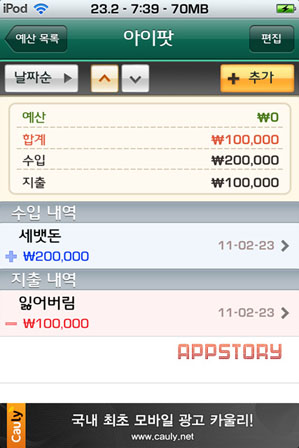
아이팟이라는 예산을 살펴보겠습니다. 수입내역과 지출내역이 간단하게 나옵니다.
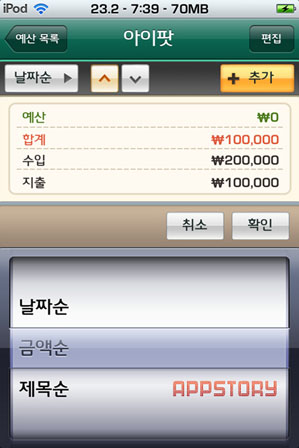
왼쪽 상단에 날짜순이라는 탭을 터치하면 순서를 3가지방법으로 정할 수 있습니다.
날짜순,금액순,제목순을 자기가 편한 방법으로 지정해주세요.
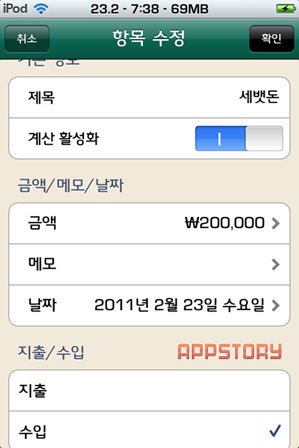
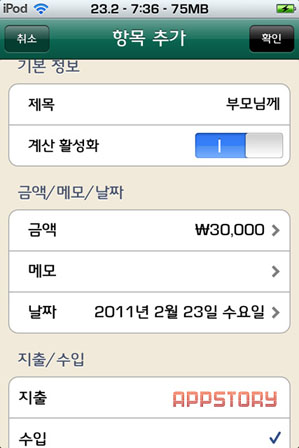
항목을 추가해보겠습니다.
1)제목: 누구한테 받았는지 등 간단한 정보를 나타냅니다.
2)계산 활성화: 수입,지출항목에는 표시되지만 합계에는 포함되지 않습니다.
3)금액: 수입 또는 지출한 금액을 나타냅니다.
4)메모: 간단한 메모를 할 수 있습니다.
5)날짜: 수입 또는 지출한 날짜를 정할 수 있습니다.
3. 부가기능
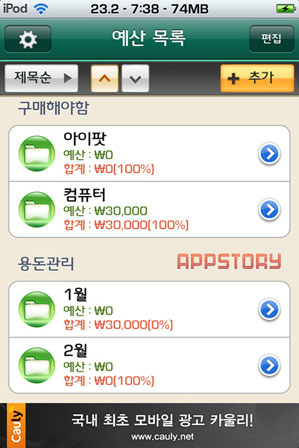
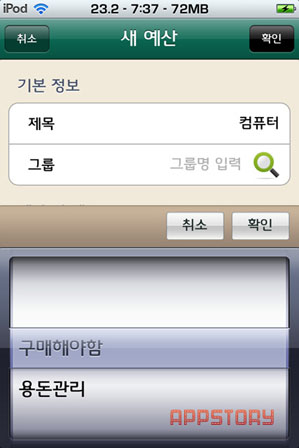
예산 목록들 입니다. 그룹그룹 나뉘어져있습니다.
두번째사진에서 보듯이 그룹 칸에 돋보기 모양을 클릭하면 이미 있는 그룹을 선택할 수 있습니다.
4. 설정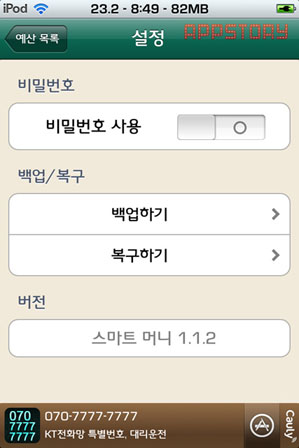
초기화면에서 왼쪽 상단 톱니모양을 터치하면 설정이 나옵니다. 하나하나 살펴보겠습니다.
4-1. 비밀번호 등록
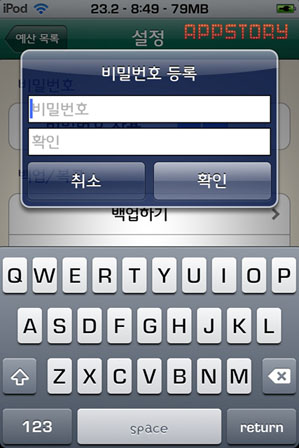
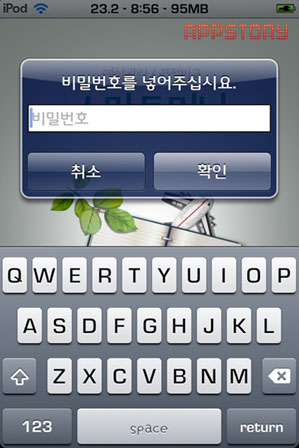
설정에서 첫번째 탭인 비밀번호 등록입니다. 비밀번호를 등록하면 앱을 실행할때 설정한 비밀번호를 입력해야합니다.
친구들이 예산을 바꿀수 있기때문에 비밀번호는 설정해두는것이 좋습니다.
4-2. 백업 및 복원
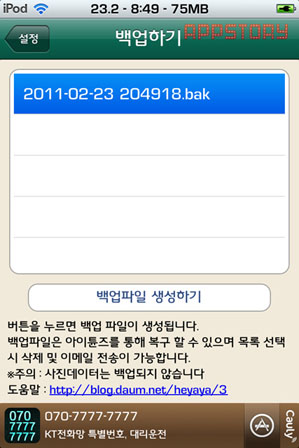
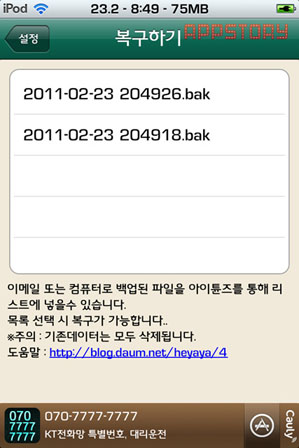
미리미리 백업하는 습관을 기릅시다. 모르고 예산이 날라간경우가 있을 수 있습니다. 그럴때 복구를 통해 되돌릴 수 있습니다.
아이튠즈를 통해 복구할 수도 있습니다. 그 점은 http://blog.daum.net/heyaya/4 이곳을 통해 알 수있습니다.
Epilogue
총평
가계부를 대신할 앱. 무료앱이라 더욱 좋습니다. 꼭 필요한 물건을 살때 계획을 세워서 살 수 있도록 도와주는 경제적인 앱입니다.