도토리 플레이어 (DOTORI Player)
앱스토리2011.02.08 00:45:08조회수 6962
| 장르 | 유틸리티 | 가격 | 무료/유료 |
|---|---|---|---|
| 출시국 | 국내 | 평점 | 6.0 |

* 도토리 플레이어의 기능 :
- 무인코딩 재생 : mp4,mov,m4v,avi,wmv,asf,mpg 등 대부분의 비디오 포맷 지원
(720*480의 모든영상은 무리없이 재생됩니다. 그이상의 고화질은 mp4 포맷을 권장합니다.)
- wifi 전송 : usb를 연결하지 않고 파일 공유
- 속도 조절 : 0.1배속에서 2배속까지(한손가락 위 아래로 조정)
- 다운로드 창에서 폴더 생성 및 파일 잘라내기 삭제, 이름 변경 지원
- 여러문서 뷰어지원(pdf,doc,xls,ppt,png,gif,jpg)
- 손가락 제스처 지원
한 손가락 터치 : 컨트롤러 보이기/숨기기
한 손가락 터치후 좌우로 밀기 : 앞으로 뒤로 건너 뛰기
한 손가락 터치후 위아래로 밀기 : 동영상 속도 조절
두 손가락 터치 : 재생 / 중지
두 손가락 터치후 위아래로 밀기 : 자막 폰트 크기 조절
두 손가락 터치후 좌우로 밀기 : 자막 지연 조절
- 자막 지원 : smi ,srt, mp4자체자막(closed caption, subtitle 형식)
- iTunes를 통한 동기화 하지 않고 파일 공유 지원
- iPod 동기화된 동영상 파일 재생 지원
- 사진 동영상 파일 재생 지원
- 즐겨찾기를 이용한 실시간 방송 m3u8 , mms , http 시청 가능
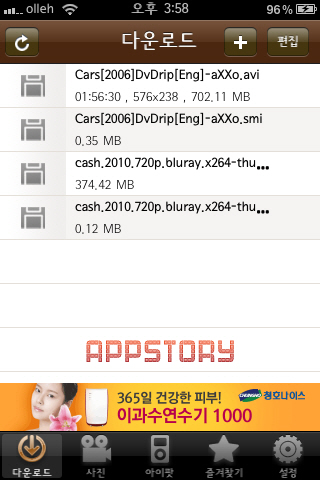
도토리 플레이어!
처음 도토리 플레이어가 출시 되었을때는,
실시간 방송을 볼수 있는 기능만 제공 했습니다.
하지만 실시간 방송을 저작자의 허락없이 볼수없는 법이 있기때문에,
검색을 잘 하지 못하는 분이시라면,방송을 보기가 상당히 힘듭니다.
(m3u8 또는 MMS 방송 주소를 찾아야 합니다)
그래서 인지, 도토리 플레이어가 기능을 추가하여업데이트를 하였는데요, 그 기능은 바로,
무인코딩 영상 재생 입니다!! 아이폰 에서는 상당히 유용한 기능 이지요.
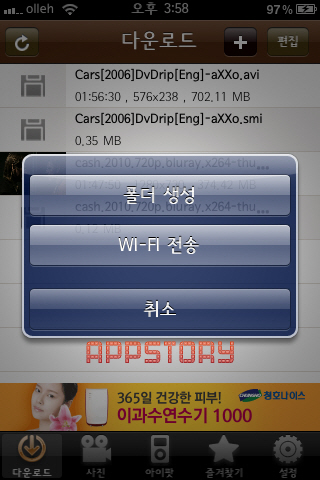
우선 도토리 플레이어에 동영상을 넣어야 합니다.
동영상을 전송할때, 아이튠즈가 없는 컴퓨터 라면,
Wi-Fi 를 이용하여 동영상과 자막을 전송 하실수 있는데요,
Wi-Fi 전송 버튼을 누르시면, 간단한 주소가 나옵니다.
(ex. http://192.xxx.x.x:xxxx) 이주소를 인터넷 주소창에 적으시면 아래와 같은 화면이 나옵니다.
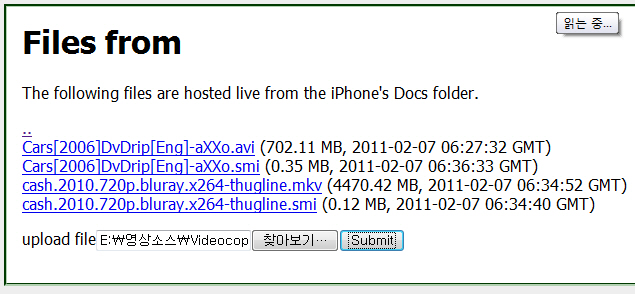
이와같은 화면이 나온다면, 찾아보기 버튼을 눌러 영상파일 또는, 자막파일을 선택후,
Submit 버튼을 눌러서 전송을 시작 하시면 됩니다. 하지만 인터넷으로 파일을 전송하기 때문에,
USB 로 전송하는 것보다는 다소 차이가 있을수 있습니다.
(전송속도 최대 2~3MB 정도는 나옵니다)
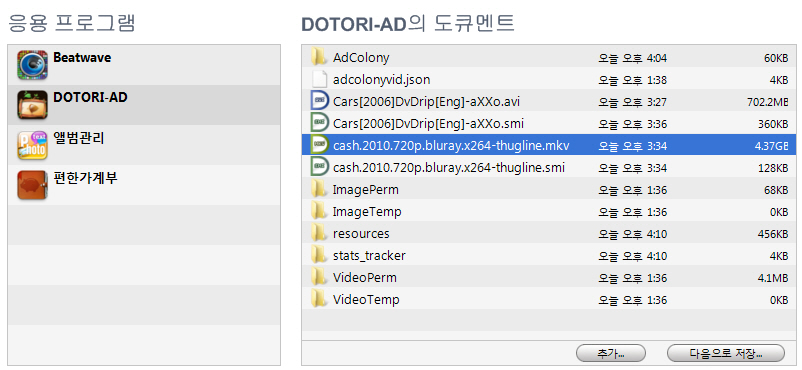
wi-fi 가 없다면, 아이튠즈 파일 이동 기능을 활용하여, 동영상, 자막파일을 이동 하시면 됩니다.
그외에, pdf, doc, xls, ppt, png, gif, jpg 파일들도 저장하여 뷰어로 활용 하실수도 있습니다.
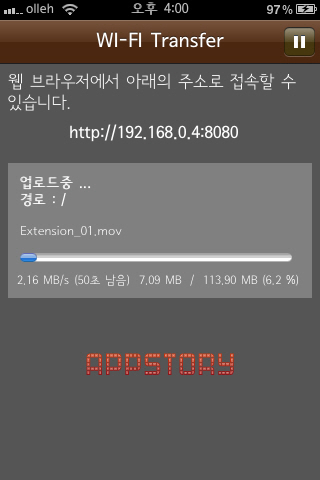
위 주소는 공유기 접속 주소라서 따로 모자이크 처리를 하지 않았습니다.
Wi-Fi 로 파일 전송시 이와같은 다운로드 표시가 나오며,
이때 위 주소로 접속한 웹브라우저를 종료하시게 되면,
파일 전송이 중단됩니다.
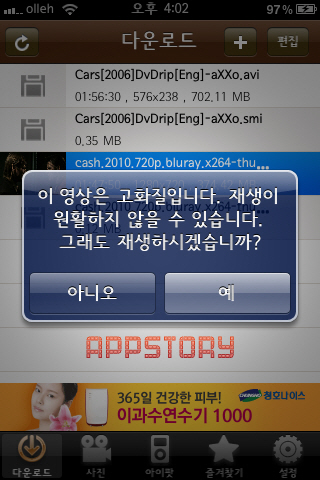
720P 용 동영상을 재생하려고 했습니다.
이때 도토리 플레이어 에서 경고를 하는데요, 고화질 영상은
재생이 원활하지 않을수 있다는 경고문 입니다.
720P 급의 영상까지는 무리 없이 재생을 할수 있다고 합니다.
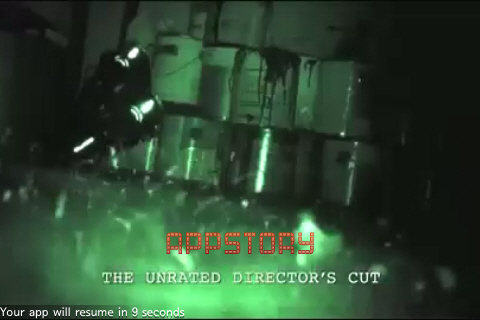
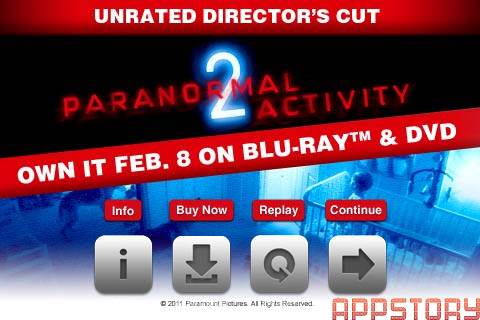
무슨 영상을 보더라도 처음에는 광고가 나오게 됩니다. 약 10초동안 광고가 보여지게 되며,
광고를 보고 난 후에는, Continue 버튼을 눌러서 영상을 재생 하시면 됩니다.
하지면 짧은 시트콤을 볼때는 광고가 자주 나오게 되어, 상당히 불편한 경우도 있습니다.
그럴때는, 유료결재를 통하여 광고 제거버전을 사용 하시면 됩니다.
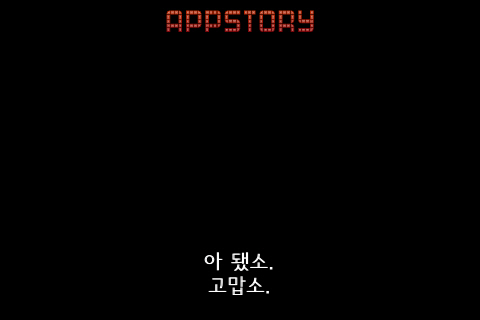
720P 영화를 재생했더니, 영상은 안나오고, 소리와 자막만 나오게 되었습니다.
720P 동영상은 아무 무리없이 재생이 된다고 했는데.. 정확히 제가 재생해본
동영상은 블루레이용 720P 였습니다.. 상당히 무리였을까요??
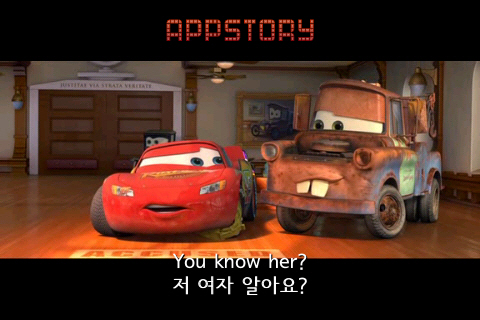
이번에는 상당히 무리 없이 재생될것 같은 동영상 입니다.
[비디오 정보]
비디오 코덱: DX50 - FFmpeg 디코더
입력 형식: DX50(12 bits)
입력 크기: 576 x 238(2.42:1)
출력 형식: YV12(12 bits)
출력 크기: 576 x 238(2.42:1)
프레임 레이트: 23.98
BitRate: 알 수 없음
[오디오 정보]
오디오 코덱: MPEG Audio Layer 3(0x55) - 기본 디코더
샘플링 레이트: 48000 -> 48000 샘플/초
샘플당 비트수: 0 -> 16 비트/샘플
채널 수: 2 -> 2 채널
Bitrate: 112 kbps
위 동영상은 상당히 원활히 돌아갑니다.
따로 인코딩을 하지 않아도 쉽게 보실수 있습니다.
[비디오 정보]
비디오 코덱: avc1 - FFmpeg 디코더
입력 형식: avc1(24 bits)
입력 크기: 480 x 320(1.50:1)
출력 형식: YV12(12 bits)
출력 크기: 480 x 320(1.50:1)
프레임 레이트: 30.00
BitRate: 알 수 없음
보통 아이폰에서 재생하는 인코딩된 영상의 정보 입니다.
인코딩 하지 않은 영상하고 큰 차이는 없지만, 인코딩 시간을 비교하면,
컴퓨터가 좋아도, 영화 한편을 인코딩 하려면 최소한 5~15분 정도 걸리는데,
급하게 영상을 넣고 나가봐야 할때 좋은 기능이라고 할수 있죠.
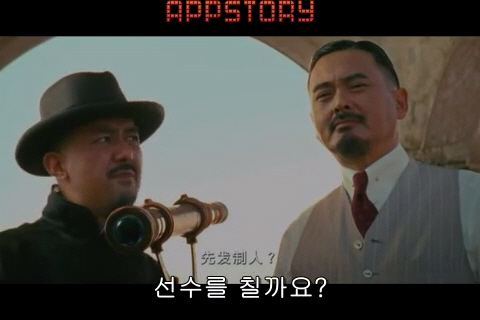
또, 아이팟에 저장한 영상을 도토리 플레이어 에서도 바로 보실수가 있습니다.
다만, 인코딩을 완료한 영상을 꼭 도토리 플레이어 에서 볼 필요는 없을것 같습니다.
핵심 기능인 무인코딩 영상을 보는 의미가 없어지니까요.
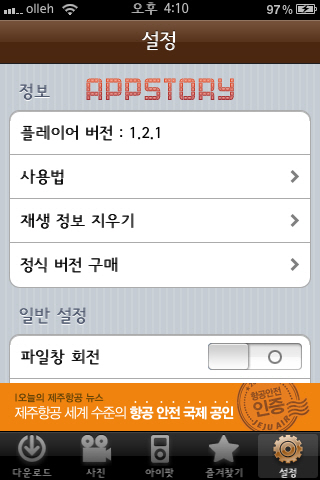
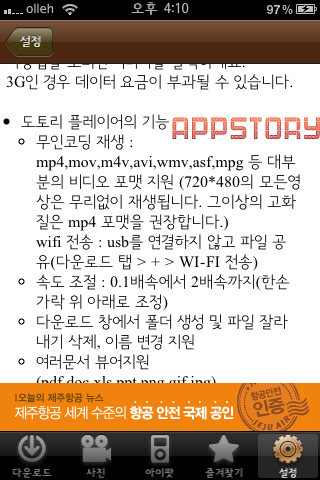
도토리 플레이어의 설정탭 입니다.
설정탭 에서는, 플레이어의 현재 버전과, 사용법, 재생정보를 지우는 기능.
그리고 정식버전을 구매할수 있도록 연결해주는 링크, 파일창 회전기능,
3G 활성화 (방송을 볼때 사용)재생 위치 기억설정, 재생속도 설정후 저장, (기본 Off)
자막의 크기와 자막 이동 시간조절, 자막파일 인코딩 설정, 자막파일의 폴더 지정을 하실수 있습니다.
장단점
장점 : 인코딩을 하지 않아도 영상을 재생 할수가 있다.
방송 주소를 알고 있다면, 실시간 TV도 시청이 가능.
wi-fi 를 통하여 파일 전송이 가능하다.
단점 : 고화질 동영상은 재생이 원활하지 않다.
실시간 방송 주소를 모른다면 무용지물인 TV 시청 기능.
무인코딩 영상 재생시, 베터리소모가 매우 빠르다.
마치며
무인코딩 동영상을 재생할수 있다는 장점이 강력합니다.
더불어 무료로 이 앱을 다운받을수 있다는것 또한 장점 입니다. (광고만 견딜수 있다면)
하지만 다른 무인코딩 영상을 재생할수 있는 앱들보다 뒷쳐진 기능이 많이 아쉽습니다.
역시 제작자 또한 이런 푸념을 했습니다. "혼자 개발하다보니 미흡한점이 많으며,
일일히 보완점을 찾기가 어렵습니다" 버그리포트를 꾸준히 받고, 개발자가 열심히
노력을 한다면, 무료로서 최강의 무인코딩 영상 재생 어플이 되지 않을까요?
그리고 본 리뷰에서는, 저작권법에 문제가 되는