백그라운드 스플리터 (Background Splitter)
다레스2011.01.08 23:38:27조회수 5344
| 장르 | 유틸리티 | 가격 | 무료/유료 |
|---|---|---|---|
| 출시국 | 해외 | 평점 | 7.0 |
Background Splitter
이번에는 배경화면을 나누어 편집하는 애플리케이션을 소개합니다.
아주 간단한 과정을 통해 배경화면을 만들 수 있습니다.
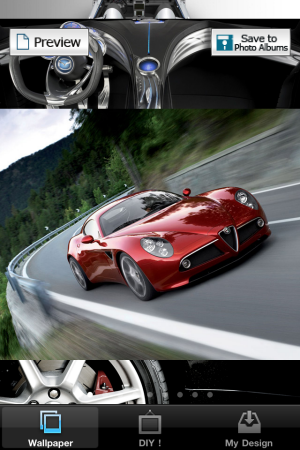
홈화면입니다.
멋진 스포츠카 한대와 차량 외관과 내부를 감각있게 찍은 사진들로 구성되어 있네요.
여기서 보이는 화면이 곧 앞으로 여러분이 직접 편집하여 보게 될 배경이 될 겁니다.
홈화면 왼쪽 상단에는 Preview 아이콘이 있는데 지금 보고 계신 화면만 가능합니다. 미리보기 기능입니다.
오른쪽 상단에 Save to Photo Albums 는 홈화면에 예시된 사진을 내 사진으로 옮겨줍니다.
페이지를 넘기면 한 장씩 완성된 또 다른 배경화면을 보여줍니다.
이 때, 미리보기 기능은 오직 지금 보고 계신 스포츠카만 지원됩니다.
하단에 보이는 3개의 카테고리가 이 앱의 대표적 기능들입니다.
잘 기억해두세요!
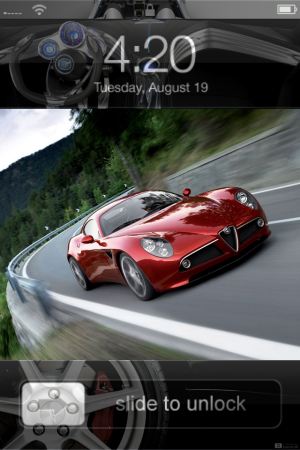
Preview 를 누르면 이렇게 미리보기가 가능해집니다.
단, 앞서 말씀드린 바와 같이 오직!
이 사진만 미리보기가 가능합니다.
이쁘죠? 특히나 잠금화면이 반투명해진다는 사실!
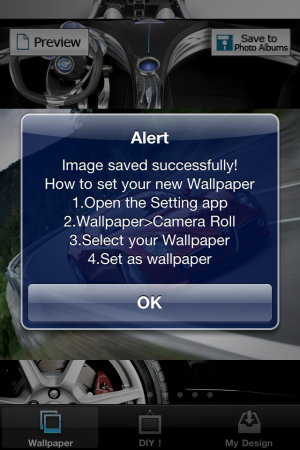
이렇게 홈화면의 월페이퍼를 저장하면 이런 문구가 뜨면서 완료가 되죠.
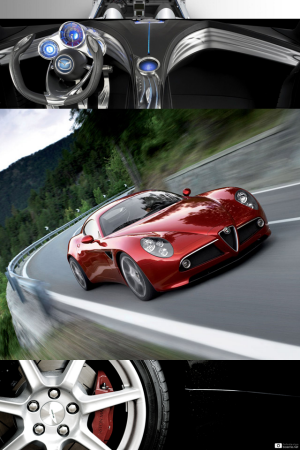
Save to Photo Albums 아이콘을 누른 뒤 내 사진에서 확인해보았습니다.
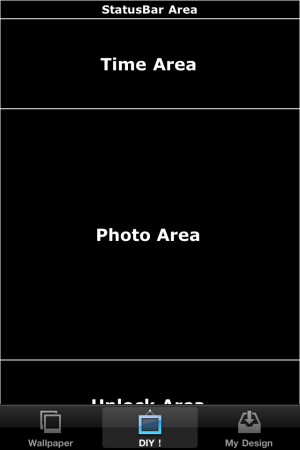
이제부터 본격 편집에 들어가는 카테고리 DIY! 입니다.
왼쪽에 보이는 바와 같이 Area (구역)을 4등분하여 각각 사진을 넣을 수 있습니다.
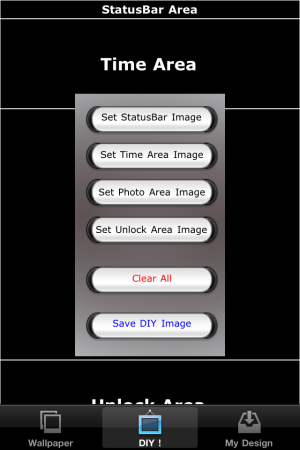
구역 아무곳에나 터치를 하면 오른쪽에 보이는 설정창이 뜹니다.
여기서 순서대로 사진을 설정합니다.
완성된 사진이 마음에 들지 않으면 Clear All 을 통해 전체 삭제를 할 수 있습니다.
마음에 들면 이미지를 저장 할 수도 있습니다.
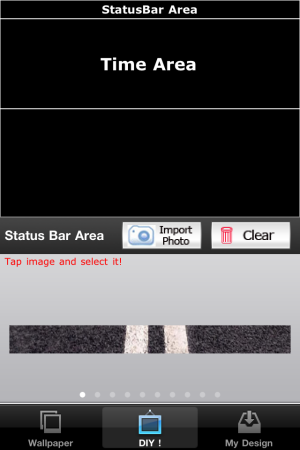
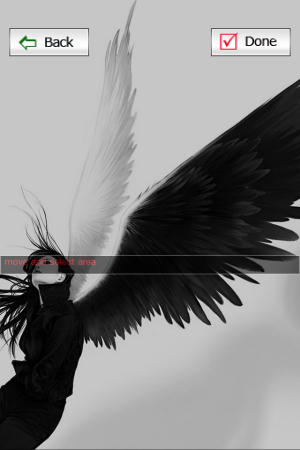
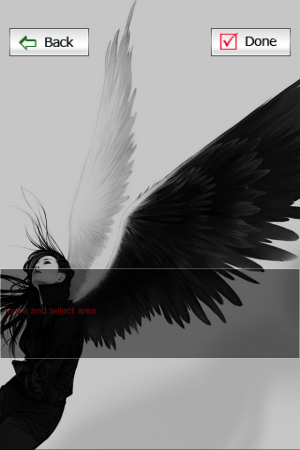
각 구역마다 기본적으로 주어지는 이미지가 있긴 합니다만, Import Photo 를 선택하여
오른쪽에 보이는 사진과 같이 내 사진에서 불러와 직접 이미지를 따올 수도 있습니다.
터치를 통해 어느 위치를 가져올 것인지 선택하세요.
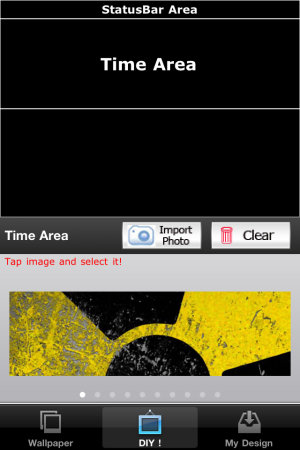
이번엔 그 다음 구역인 Time Area 입니다.
제목에서 보여지는 바와 같이 이 부분은 잠금 상태에 있을 때, 시계부분을 말합니다.
잠금화면에서 반투명하게 투과되기 때문에 제법 이쁘게 나옵니다.
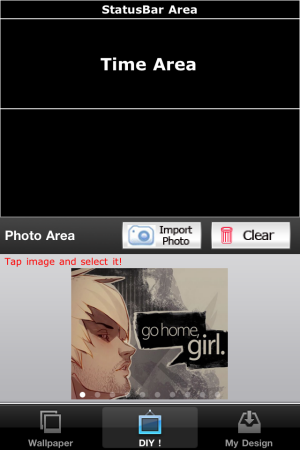
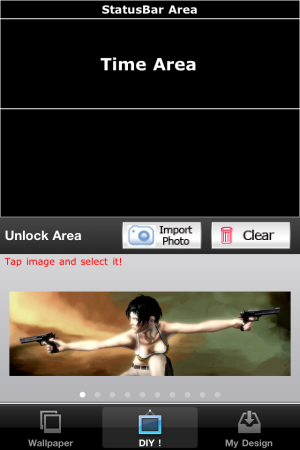
각 구역별로 예시된 샘플 이미지가 많지는 않지만 어느 정도 감을 잡을 순 있겠죠?
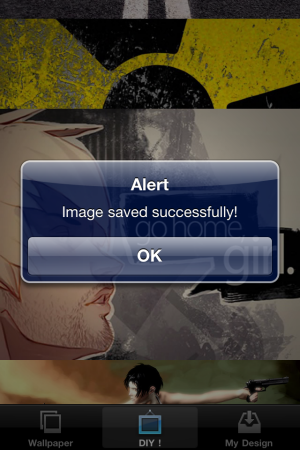
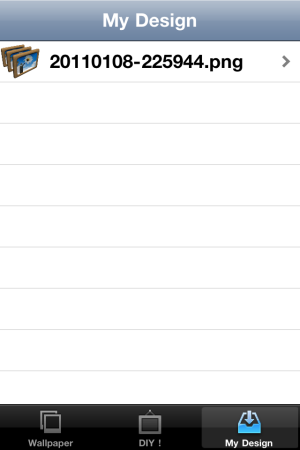
이미지를 완성하면 화면을 터치하고 Save DIY Image 를 선택하면 왼쪽과 같이
완료 문구가 뜨면서 My Design 카테고리에 저장됩니다.
이것을 배경화면으로 설정하는 것을 끝으로
편집을 마감합니다.
리뷰 평가
장점 단점
1. 총 4개의 구역으로 나누어 편집 가능 1. 유료
2. 간단한 조작과 자유 2. 크기 조절 불가
과거 무료였을 때 받아두었던 애플리케이션입니다.
지금도 이 앱을 종종 사용하고 있습니다만, 그렇게까지 추천드릴 앱은 아닙니다.
그래서 평점도 7점을 주었습니다.
DIY 앱 말고도 디테일하게 편집을 할 수 있는 또 다른 앱도 있으므로
굳이 이 앱을 받지 않아도 됩니다.
단지 아무도 관심을 주지 않아 묻혀버린 앱이지만 무료였을 적 요긴하게 쓴 추억의 앱이기에 소개드립니다.
이상으로 리뷰를 마치겠습니다.