크레이지 리모트 (CrazyRemote)
다레스2010.12.28 01:59:38조회수 11302
| 장르 | 비즈니스 | 가격 | 무료/유료 |
|---|---|---|---|
| 출시국 | 국내 | 평점 | 10.0 |

CrazyRemote
앞서 많은 분들이 리뷰를 남겨주셨습니다.
하지만!
좀 더 자세하게 설명드리기 위해 다시 한 번 더 제가 리뷰하도록 하겠습니다.
나중에 언급하겠지만 차후 WOL 문제가 해결되면 수정할 것이오니 많은 괌심 부탁드립니다.
리뷰에 들어가기에 앞서 애플리케이션을 다운받으셨다는 가정 하에 몇 가지 주의 말씀드립니다.
첫 번째로 크레이지 리모트 홈페이지 반드시 가보십시오.
주소-> http://www.crazyremote.com/crazyremote/kor/index.html
두 번째로 다운받으라는 프로그램 반드시 설치하세요.
주소-> http://www.crazyremote.com/crazyremote/kor/howto.html
이 두가지 사항을 꼭 숙지하시고 사용하시기 바랍니다.
2가지 사항이 완료된 이후 세팅법을 소개드리겠습니다.

시작 -> 실행(R)
이 화면이 보이시면 cmd 를 입력하시고 확인을 눌러주세요.
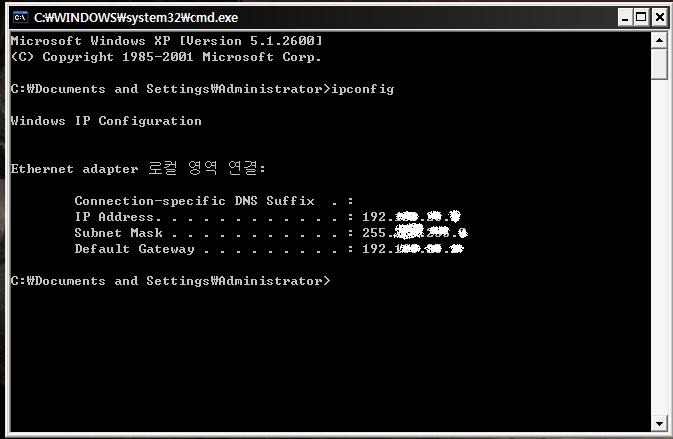
이런 도스창이 보이실 겁니다.
그럼 여기서 IP Address가 있는데요.
반드시 기억하시거나, 창을 켜두시거나, 메모를 하세요.
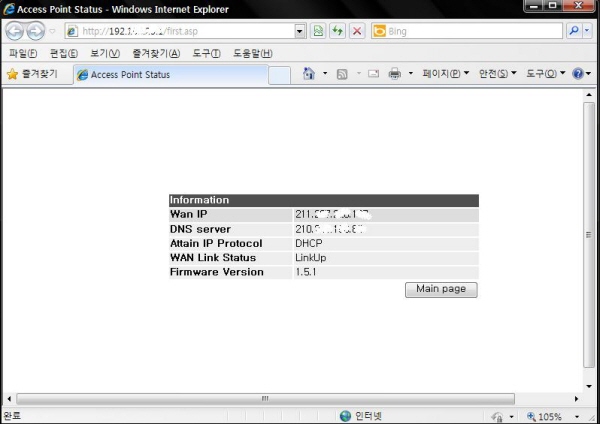
아까 IP 주소를 인터넷에 입력합니다.
양식-> http://192.xxx.xx.x
이렇게 입력을 하면 보이는 바와 같이 공유기 설정창으로 넘어갑니다.
저의 경우 웨이브 캐스트 공유기를 사용하고 있습니다.
이건 SK 브로드밴드에서 무선 공유기를 설치했을 경우 입니다.
*주의* 하나로 TV 를 사용하고 무선 공유기를 따로 설치하지 않은 경우 설명과 다를 수 있습니다.
이 부분은 크레이지 리모트 홈페이지에서 카페를 소개해주는데 그 카페에서 해결하셔야 합니다.
원격요청을 하실 수 있으며, 관리자분이 항상 모니터링을 하고 계신 것 같습니다.
A/S 가 끝나면 바로바로 다음 글을 읽으러 오십니다.
카페 주소-> http://cafe.naver.com/crazyremote
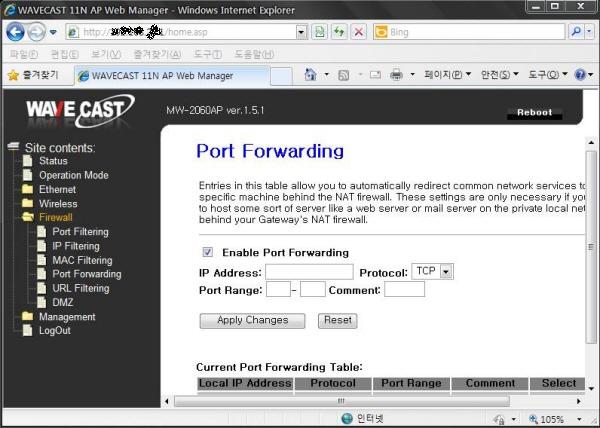
웨이브 캐스트를 중심으로 설명드리겠습니다.
제 공유기 버전이 구형이라 모두 영어로 지원되고 있습니다.
신형인 경우 한글 지원이 되는데 중요한 것은 바로
포트 포어딩이라는 단어입니다.
Port Forwarding.
영어가 되었든 한글이 되었든 반드시 저걸 찾으셔야 합니다.
그리고 나서 Enable Port Forwarding 을 체크하시고,
IP 주소를 방금 cmd 를 통해 알아낸 그 번호를 입력합니다.
예시-> 192.254.25.1 (반드시 점 찍으세요)
그 다음엔 Protocol 에서 TCP 선택하세요.
Port Range 의 경우 대다수 37125 - 37125 입니다.
그러므로 37125 를 양쪽에 2번 입력해주셔야겠죠?
Comment 는 이름표라고 생각하시면 됩니다.
아무거나 간단하게 C/R 정도로 해주셔도 되겠네요.
마지막으로 Apply Changes 를 누르세요.
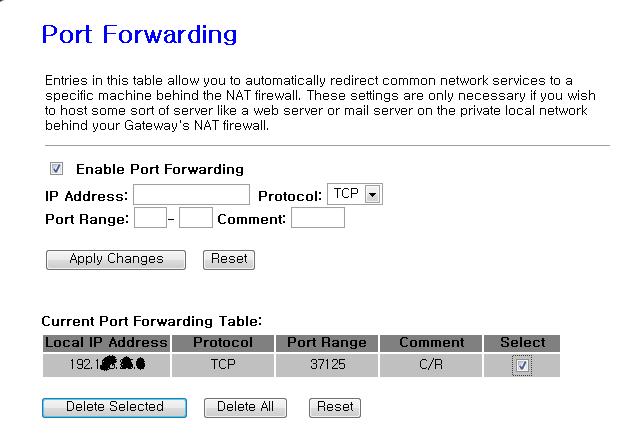
그럼 하단부 Current Port Forwarding Table 에 방금 입력하신 사항들이 나열됩니다.
그리고 체크 표시를 반드시 하세요.
Select.
그리고 끝이 아닙니다.
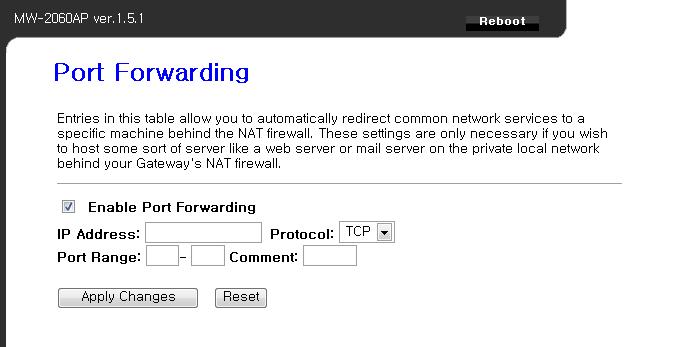
저의 경우 구형 모델이라 저장이 따로 없습니다.
그러므로 Reboot 를 눌러주었는데, 이 때 인터넷 연결이 끊어집니다.
45초 정도 카운트다운을 세고 나면 정상적으로 세팅 완료.
자, 그럼 이제 크레이지 리모트에서 설치한 프로그램을 한 번 볼까요?
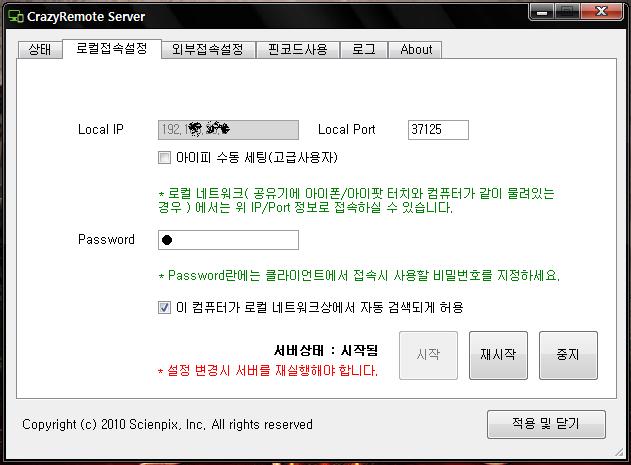
로컬접속설정 카테고리를 누르시면 사진과 같이 IP 주소와 포트, 비밀번호가 나옵니다.
제가 예로 든 웨이브 캐스트에서 Port Range 에 37125를 입력하셨던 게 기억나시나요?
보통 37125로 되기 때문에 제가 이 설명을 안하고 넘어갔는데,
혹시 모르니 언급하겠습니다.
로컬접속설정에서 보이는 로컬 포트가 바로 포트 레인지에 입력해야 하는 번호입니다.
패스워드에 비밀번호를 설정해주세요.
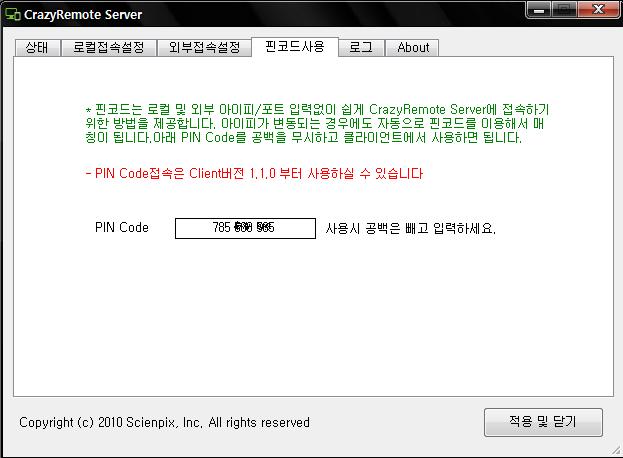
여기까지 잘 따라오셨다면 핀코드사용 카테고리를 선택하세요.
그럼 PIN Code 숫자가 보이실 겁니다.
총 9 자리로 구성된 이 숫자를 꼭 기억해두세요.
띄어쓰기 고려할 거 없이 그냥 숫자만 기억해두시면 됩니다.
그리곤 적용 및 닫기를 눌러주세요.
자, 이제부터 본격적으로 애플리케이션을 소개해드리겠습니다.
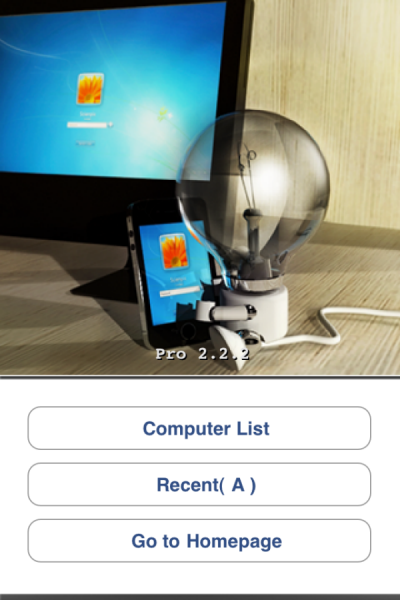
화면을 보시면 아시겠지만..
아직까진 설명드릴 부분이 별로 없어보입니다.
Computer List: 컴퓨터 목록
Recent(A): 접속
Go to Homepage: 공식 홈페이지 접속
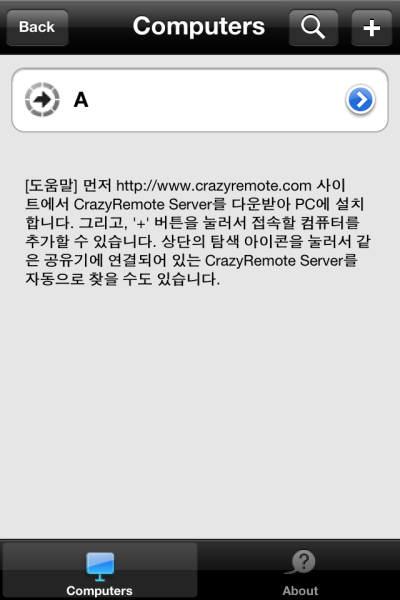
Computer List 를 선택하면 이렇게 화면이 뜹니다.
저는 이미 만들어진 상태라 A 라고 제목이 뜨죠?
그건 무시하고..없다 생각하세요.
우측 상단에 + 키를 눌러봅니다.
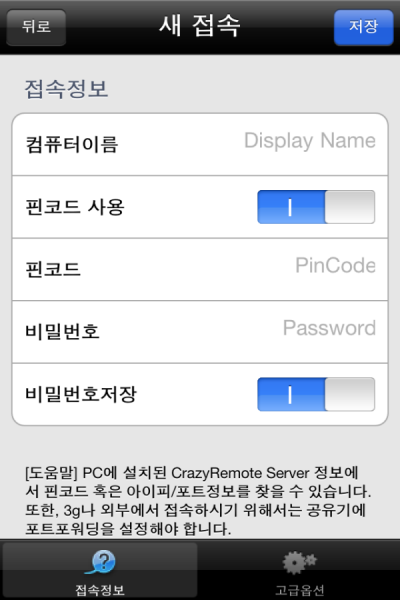
이렇게 화면이 뜹니다.
여기서 컴퓨터 이름을 정해주세요.
아무거나 입력하셔도 됩니다.
핀코드에는 아까 9자리 그 숫자 외우셨죠?
그 숫자들을 띄어쓰기 없이 그대로 입력하세요.
예시-> 123123123
그리고 당연히 비밀번호를 입력하셔야겠죠?
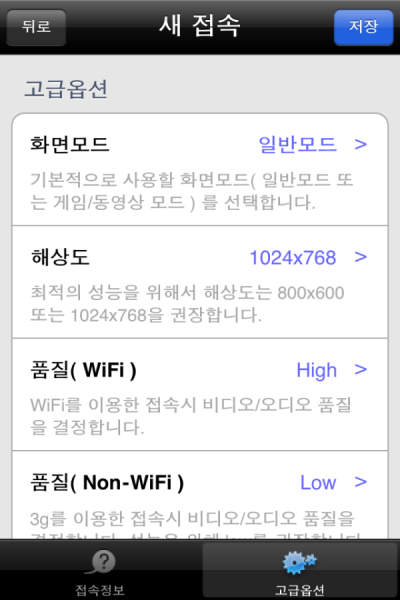
고급옵션에는 여러 옵션을 선택할 수 있습니다.
화면모드
1. 일반모드 (스크롤, 화질 우선)
2. 게임/동영상 모드 (프레임속도 우선)
해상도
- 많은 해상도를 지원합니다. 화면이 작아질 수록 빨라지겠죠?
품질(WiFi)
- 저/중/고를 선택 할 수 있습니다. 품질이 높아지면 연결 상태가 안 좋아질 수 있겠죠?
품질(Non-WiFi)
- 3G 상태에서의 품질을 결정합니다. 이건 무조건 Low!!!
마우스 휠 속도
- 마우스 감도를 결정합니다. Normal 상태가 무난합니다.
상대적인 마우스 모드
- 디폴트로 상대적인 마우스 모드를 동작 시킵니다.
마우스에 부가기능 표시
- 상대적인 마우스가 표시될때 부가기능 아이콘도 같이 표시합니다.
오디오 듣기
- 원격 컴퓨터의 사운드를 듣거나 끄거나 할 수 있습니다.
오버레이 장악
- 오버레이를 사용하는 일부 프로그램을 정상적으로 캡쳐하기 위해서 크레이지 리모트에서 미리 오버레이를 장악합니다.
CR 드라이버 지원
- 게임 지원을 위해서 크레이지 리모트 자체의 마우스/키보드 드라이버를 사용합니다.
CR 키보드 자판
- 크레이지 리모트 키보드 자판을 기본 자판으로 사용합니다.
회전잠금
- 디폴트로 화면 회전 잠금 기능을 사용할지 여부를 결정합니다.
비율 무시
- 화면 맞춤시 컴퓨터의 해상도 비율과 상관없이 현재 화면 크기에 맞춥니다.
듀얼모니터(분리)
- 듀얼 모니터일때 디폴트로 각각의 모니터 화면을 분리해서 보여줄지를 결정합니다.
왼손사용자용 마우스
- 컴퓨터 마우스를 왼손사용자용으로 세팅해두신 경우 이 옵션을 통해서 마우스 입력을 맞출 수 있습니다.
...
여기까지 리뷰 읽어주시느라 고생하셨습니다.
이제부턴 본격적으로 앱 기능에 대해서 설명드리겠습니다.
...
<본격 화면 리뷰가 시작됩니다...>

메인메뉴바는 공식 홈페이지에서 가져왔습니다.
출처: http://www.crazyremote.com/crazyremote/kor/index.html
굉장히 깔끔하게 찍으셨더군요.
메뉴바에서는 왼쪽, 오른쪽 클릭을 따로 또 구비해두었고,
디스플레이, 컨트롤, 옵션, 시스템 등을 조작할 수 있게 조그마한 메뉴바를 만들었습니다.
기본적으로 원 터치 & 더블 터치 & 드래그 방식으로 마우스 조작이 가능합니다.
<최대한 제대로 보여드리기 위해 이미지 크기 조절을 하지 않았습니다.>
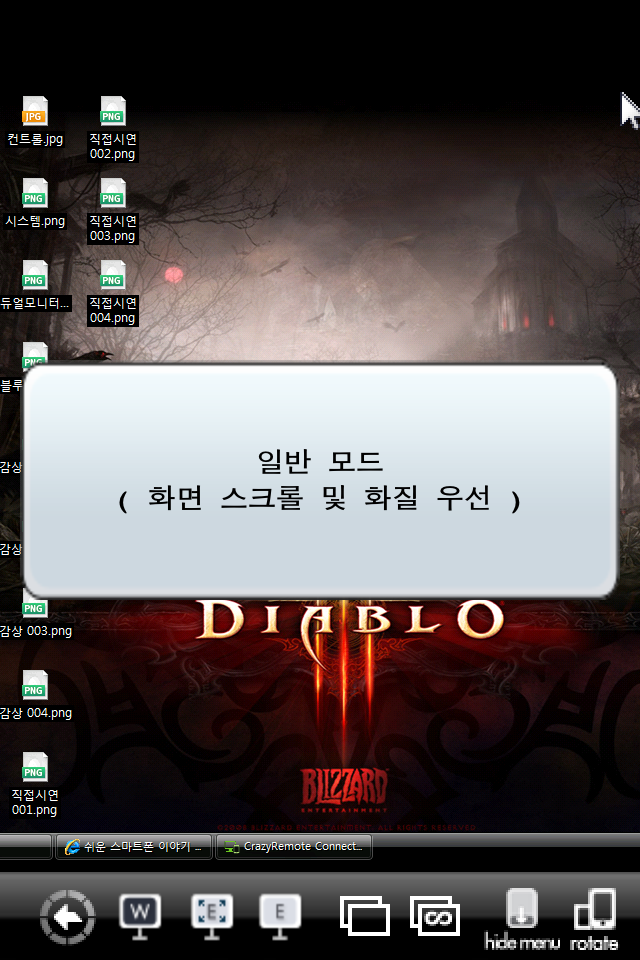
리뷰 도중에 크레이지 리모트를 구동해보았습니다.
마우스 포인트는 터치를 하게 되면 이동하고,
스크롤 바를 내리기 위해선 더블 터치를 하면서 동시에 끌어내리면 됩니다.
하단부에 보이는 바와 같이 왼쪽, 오른쪽 클릭을 따로 구비해두기도 했습니다.
디스플레이에선 해상도 조절을 하게 됩니다.
목적은 쓰임새에 맞게 최적화된 속도를 제공해주기 위해 변경 할 수 있게 만들어졌습니다.
지금 보고 계신 화면은 일반 모드를 선택했을 때이며, 동시에 맨 처음 상태이기도 합니다.
왼쪽 화살표 아이콘(이전 메뉴바로 돌아가게 하는 기능) 바로 옆에 W 표시가 일반 모드입니다.
은근히 높은 퀄리티 상태입니다.
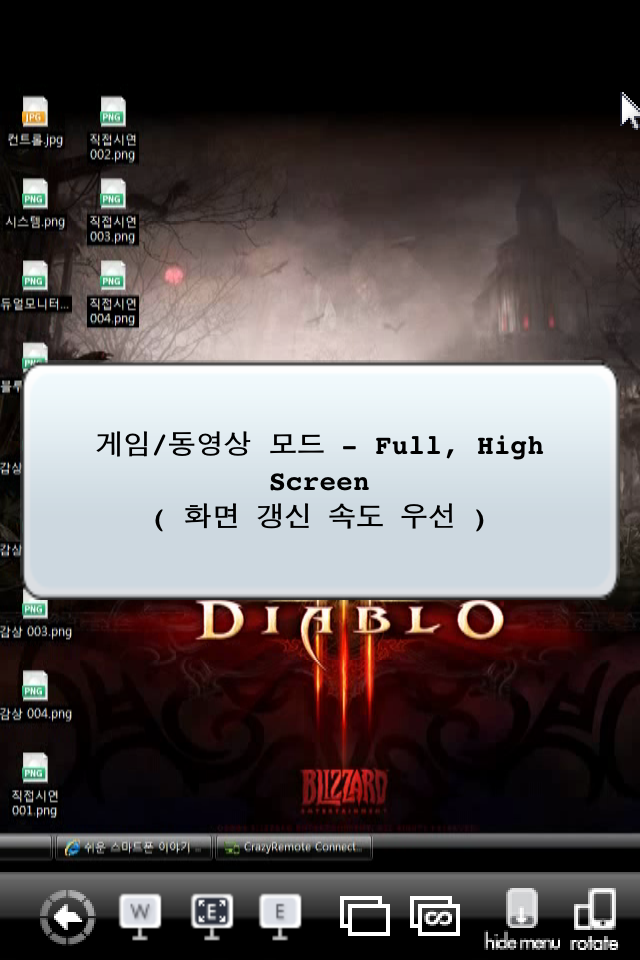
가운데 E 아이콘(화살표가 사방으로 된)을 누르면 게임/동영상 모드로 바뀝니다.
크레이지 리모트를 구동하고 액정 상에서 최대 스크린으로 보고 싶을 때,
이걸 사용합니다만 수신 상태에 많은 영향을 받는 녀석이기도 합니다.
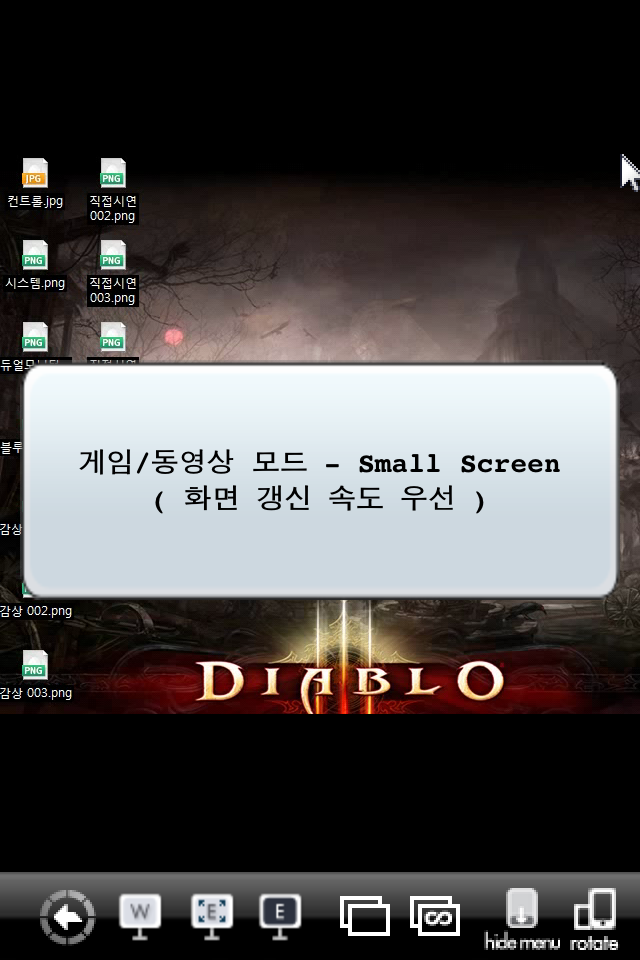
메뉴바의 중앙 부근에 보이는 E 아이콘(이번엔 깔끔하게 E만 써있는)을 누른 상태입니다.
최소 화면만을 제공해주며 그러다보니 나름 빨라졌다는 느낌이 듭니다.
동영상을 볼 때 화질이 좋지 않은 파일을 구동시켜서 풀 스크린으로 보더라도
나름 깨끗하게 보여주기도 한다더군요.
전 보유하고 있는 동영상 파일들이 대다수 블루레이급이라
제가 느낀 것으론 별 차이가 없다고 생각합니다.
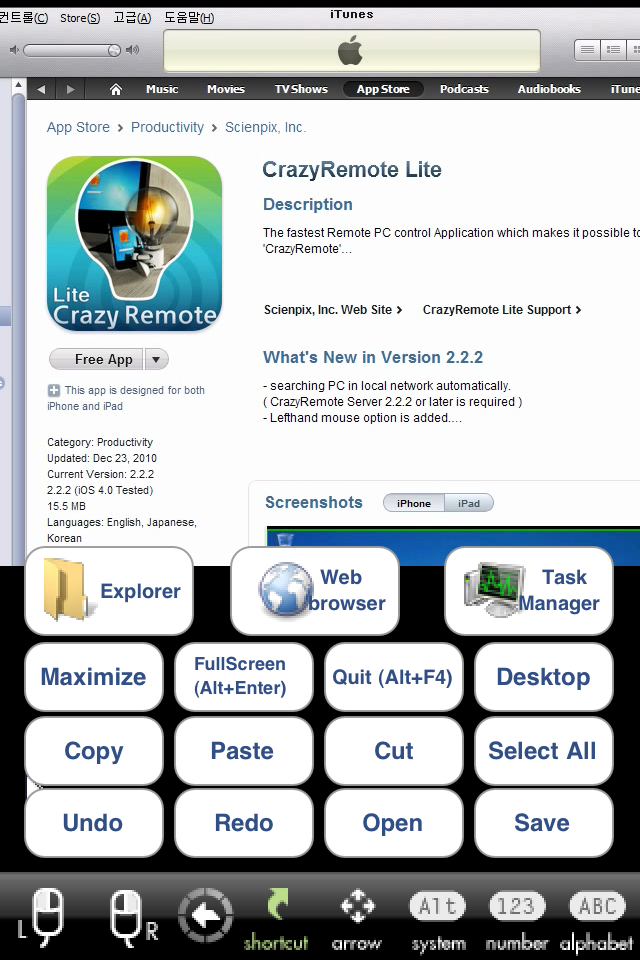
다음으로 컨트롤 아이콘을 누르면 보여지는 화면입니다.
지금 보이시는 화면은 shortcut 라는 아이콘을 눌렀을 때 보여지는 메뉴들입니다.
단축키 개념으로 생각하시면 됩니다.
다만..여기서 조심해야 할 것은..
Desktop..
저거 누르게 되면 알트탭 기능을 떠올리시면 됩니다.
던파..라는 게임을 구동하다가 저걸 실수로 누르게 되었는데..
밖으로 나가지더군요.
집에서 시험해본 거라 딱히 상관은 없었지만...
만약 작업을 하던 도중 저걸 누르게 되면 실행 중인 모든 프로그램들이
최소화 모드로 바뀝니다.
우리가 보통 화면을 내릴 때 누르게 되는 ㅡ 모양의 아이콘을 떠올리면 되겠죠?
여기서 다른 건 별로 신기할 게 없지만 Undo 라는 버튼은 상당히 재밌습니다.
무의식결에 저걸 여러번 눌러줬더니
제가 오늘 바탕화면 폴더 정리를 한 것들을 모두 되돌려주더군요.
순서에 맞게 -ㅇ-..
아주 고맙게도 그렇게 다 끄집어내주신 덕분에 리뷰 도중
폴더를 다시 정리하게 만들어주었습니다.
Redo 기능은 오리무중입니다만, 원래 상태로 돌아가다라는 뜻이라네요.
혹은 풀다, 무효화시키다..등등..
그런데 Redo 기능으로 몽땅 끄집어낸 폴더를 도로 집어넣어주진 못하던데 무슨 문제가 있는 건지...
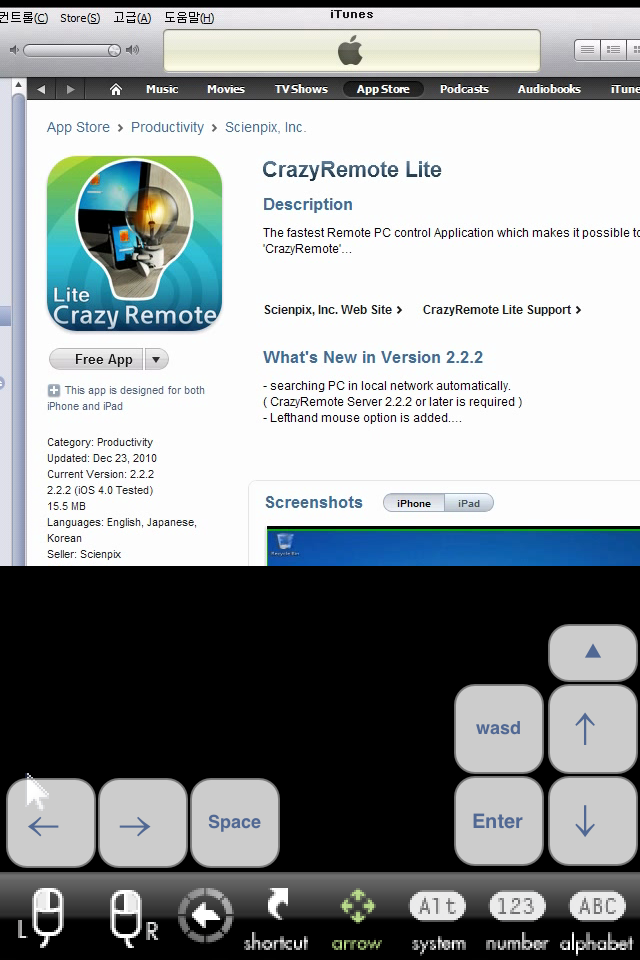
숏 컷 바로 옆에 arrow 버튼이 보입니다.
이 버튼을 통해 키보드 화살표와 스페이스 바, 엔터 키, 그리고 wasd 버튼을 누를 수 있게끔 해주죠.
한 번 누르면 화살표 버튼들이 사라지고 좌측엔 A와 D / 우측 위아래로 W와 S가 생깁니다.
그럼 wasd 버튼이 사라지고 L I R 버튼으로 바뀌죠.
그걸 다시 누르게 되면 마우스 왼쪽, 오른쪽 클릭이 좌측 하단부에 생기게 되고,
W와 S 버튼이 남게 됩니다.
그럼 원래 wasd 버튼이 있던 자리엔 ↑↓←→ 버튼이 생깁니다.
그리고 마지막으로 그 버튼을 또 누르게 되면 위에 사진과 같이 처음 화면으로 돌아오죠.
↑ 버튼 위에 ▲ 버튼이 보이시죠?
이걸 누르게 되면 지금 보이는 하얀색 버튼들이 사라지고
상단부에 ▼ 버튼만 남기게 됩니다.
즉, 위로 잠시 치워두는 기능으로 보시면 됩니다.
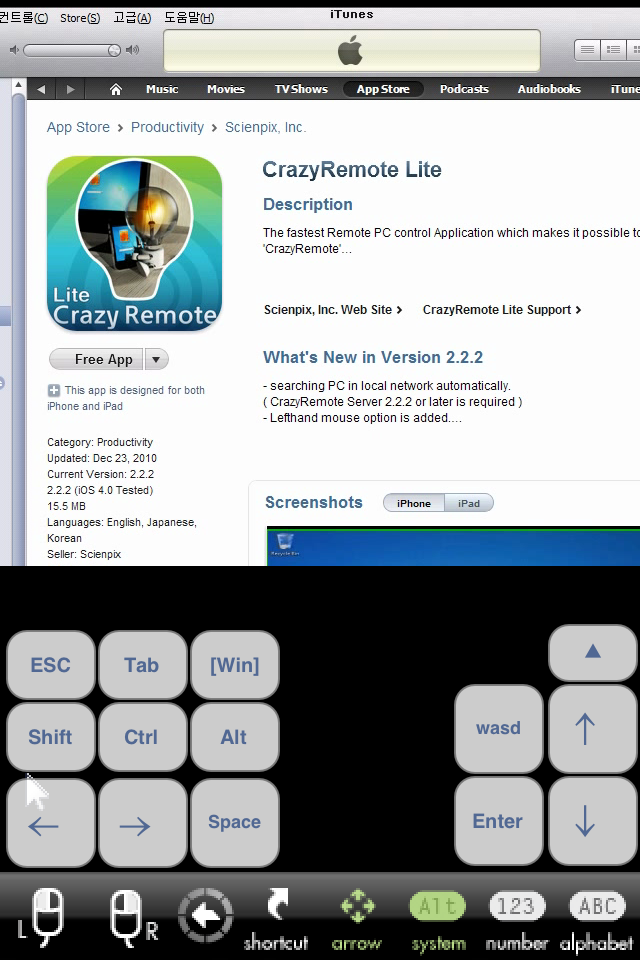
이번엔 system 버튼을 눌러보았습니다.
재미있게도 arrow 버튼에 불이 들어오고 system 버튼에도 불이 들어오는군요.
이 상태에서는 보이는 사진과 같이 못 보던 버튼이 더 추가됩니다.
ESC, Tab, Shifr, Ctrl, Alt, [Win] 버튼 등이 있지요.
[Win] 버튼은 시작버튼입니다.
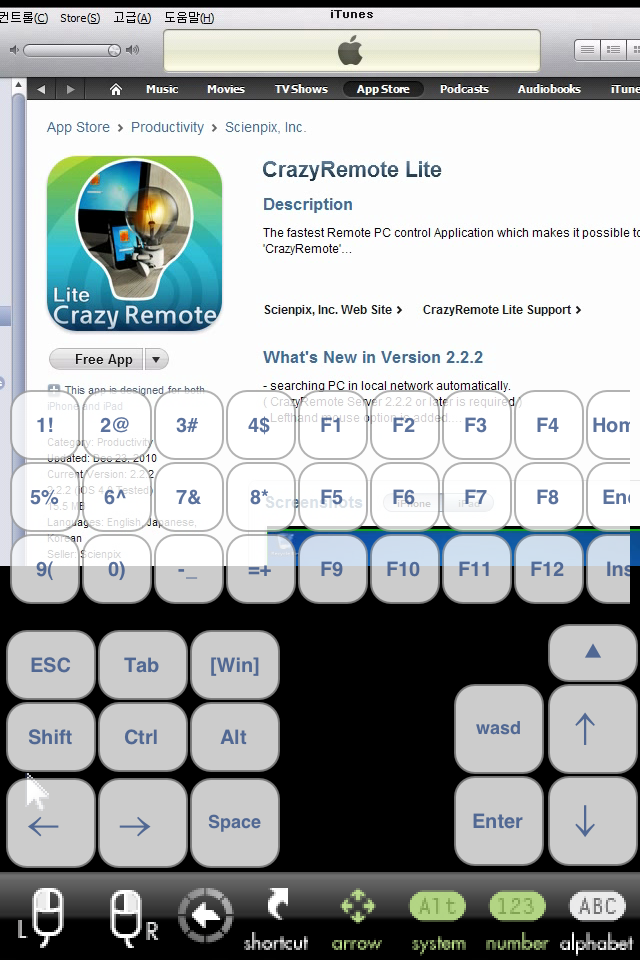
이번에는 numbed 버튼을 눌러보았습니다.
앞서 소개드린 arrow, system 버튼에 불이 들어오고 number 에도 불이 들어오는군요.
이제부턴 슬슬 화면을 가리기 시작합니다.
숫자키부터 시작해서 홈키, 엔드 키 등의 자판을 뺀 나머지 모든 버튼을 보여줍니다.
터치하고 왼쪽으로 밀어내면 오른쪽 버튼들이 보여집니다.
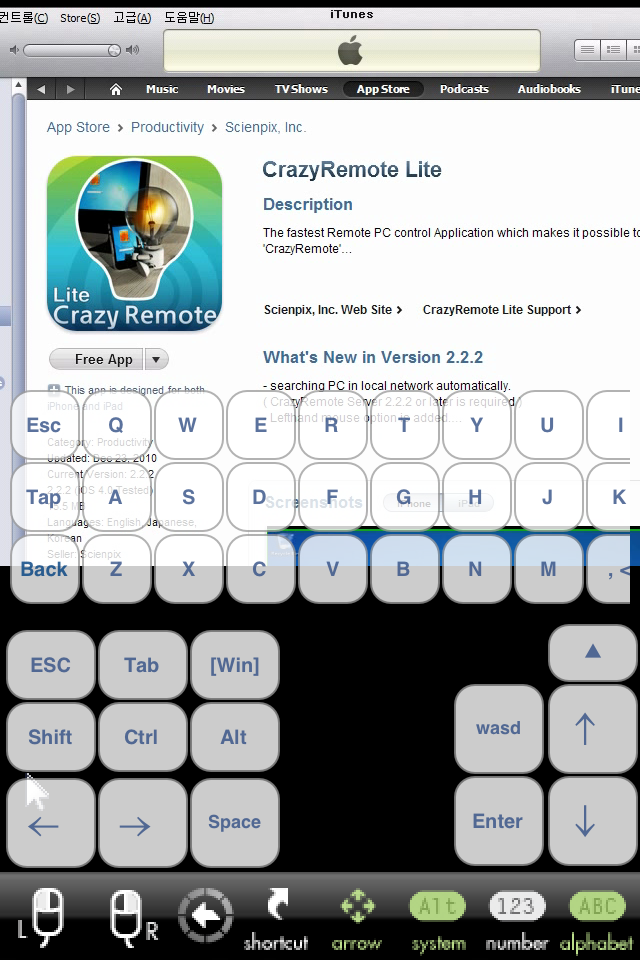
이번에는 alphabet 버튼을 눌러보았습니다.
number 버튼에 불이 들어오지 않게 되더군요.
즉, 아까 보신 버튼들이 화면에서 사라집니다.
만약 모두 불이 들어왔다면 PC 화면은 더 이상 보여지지 않았겠죠.
알파벳 버튼은 키보드 문자들을 보여줍니다. 백스페이스도 보이네요. Back.
딱히 신기할 것은 없죠?
궁금하신 게 있다면 아마 ESC 버튼이 2개 보이는데 기능이 다른 것이냐 정도가 있을 것 같은데..
똑같습니다 -ㅇ-...
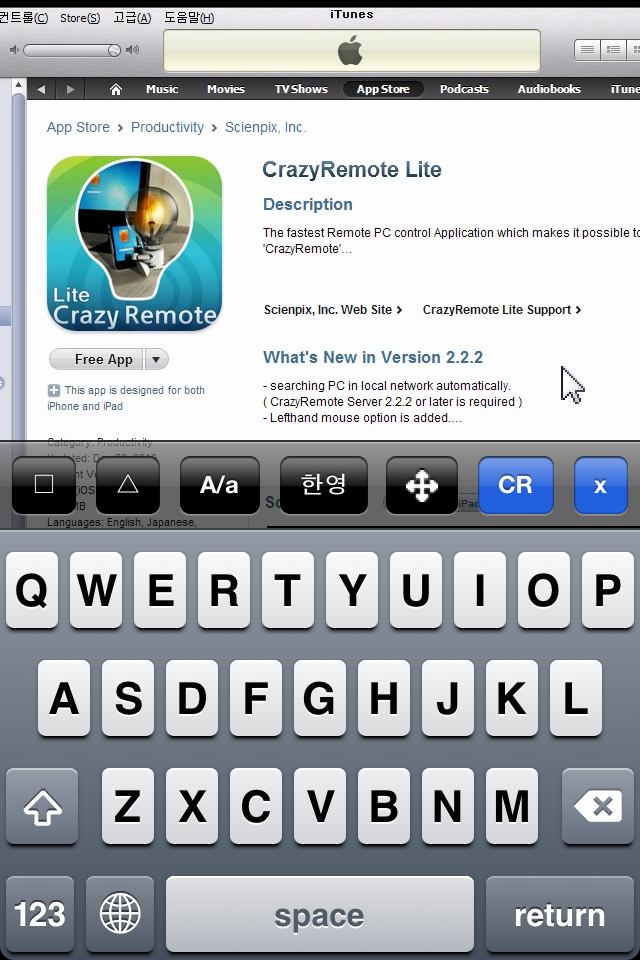
갑자기 어디서 많이 본 자판이 등장해서 놀라셨죠?
이게 바로 input 버튼을 눌렀을 때 보여지는 모습입니다.
CR을 누르게 되면 크레이지 리모트 자판기가 등장합니다.
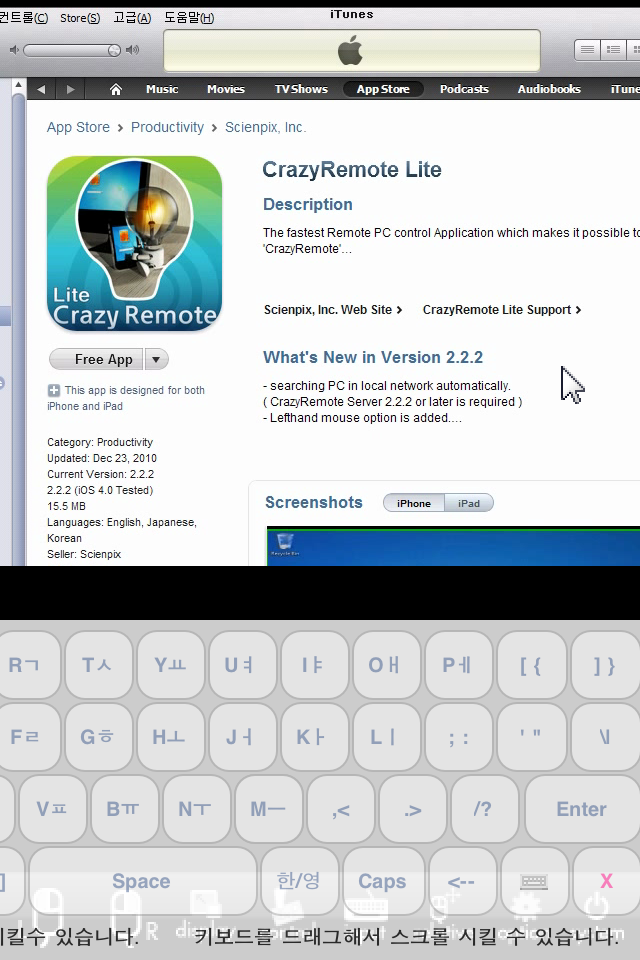
바로 이렇게 말이죠.
설명이 아주 잘 나와있네요.
키보드를 드래그해서 스크롤 시킬 수 있습니다.
여기서 우측 하단에 보시면 X 옆에 키보드 모양이 보이시나요?
X 는 당연히 키보드를 끈다는 의미이고..
키보드 모양의 버튼을 누르게 되면 아이폰 자판기로 다시 돌아갑니다.
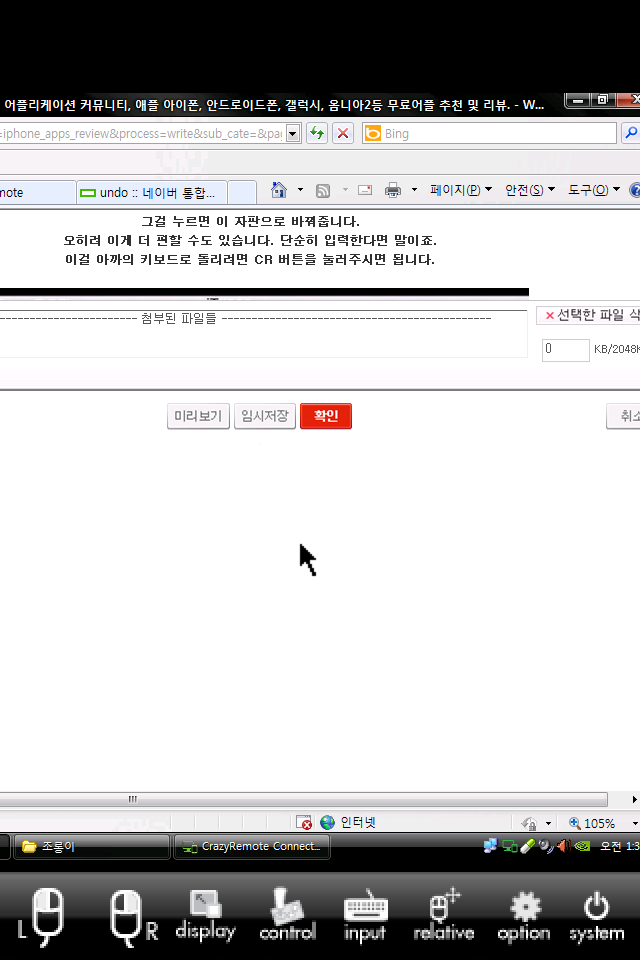
이건 뭘까요?
사진에는 뭉그러져서 잘 안 보이지만 메뉴바에는 relative 버튼이 있습니다.
이걸 한 번 클릭하게 되면 검은색 마우스 포인트로 바뀌게 되죠.
이 상태가 되면 화면 안에서 마우스 포인트만 움직이게 할 수 있습니다.
즉, 화면 전체가 따라 움직이는 걸 막죠.
이 상태에선 부비부비를 해도 마우스 포인트만 움직이게 됩니다.
다만..두손으로 터치하고 드래그를 해버리면 화면도 움직이긴 합니다.
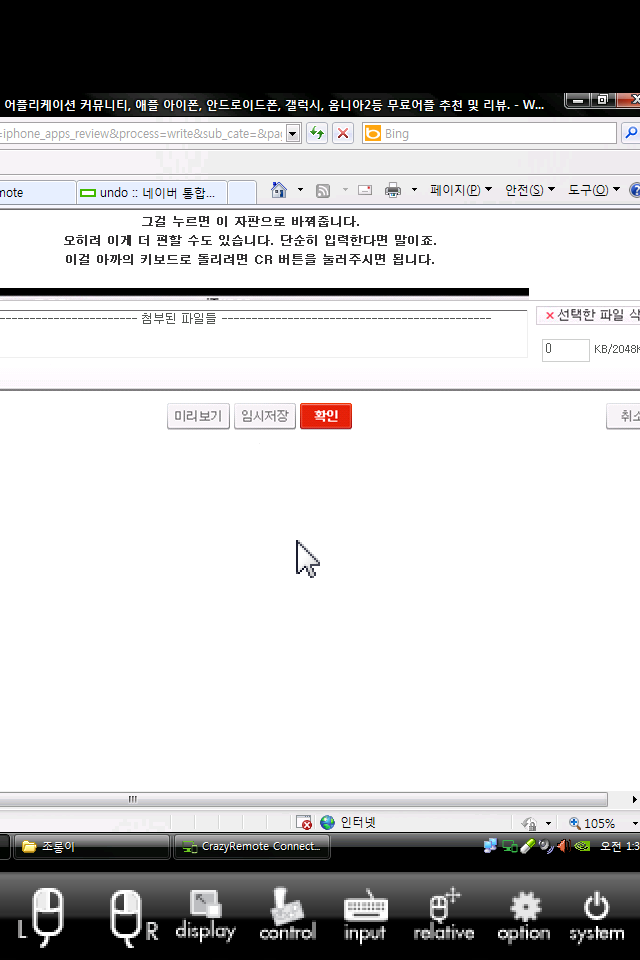
다시 한 번 더 relative 버튼을 누르면 하얀색 마우스 포인트가 됩니다.
이땐 아까와는 정반대로 화면만 움직이게 해줍니다.
그렇다고해서 클릭 자체가 인식을 못하는 건 아닙니다만,
마우스 포인트를 고정시키고 화면만 움직이게 해주는 게 주 기능입니다.
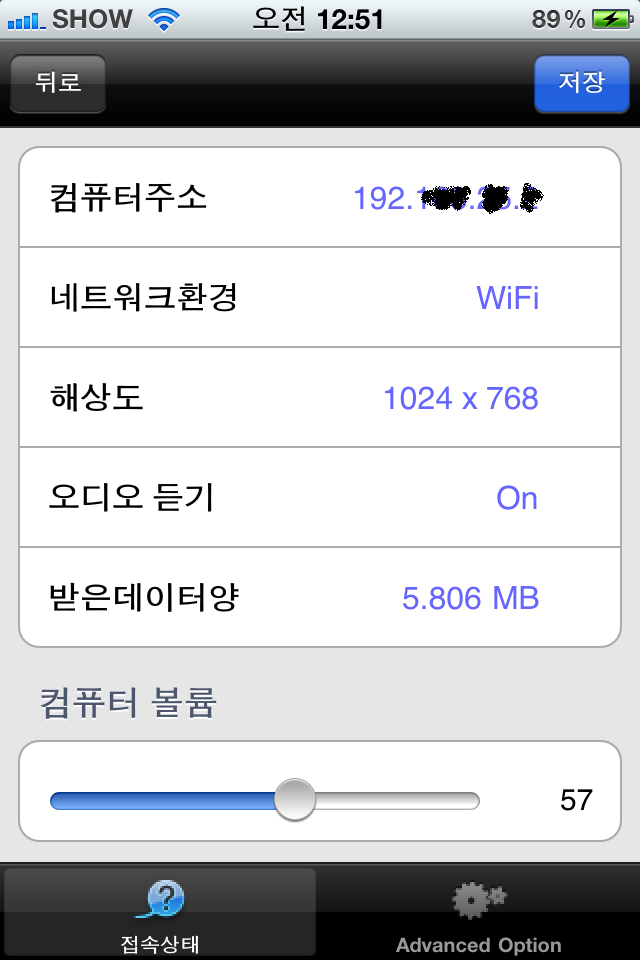
option 버튼을 누르게 되면 받은 데이터양을 체크할 수 있다는 게 주요 포인트입니다.
하단부 오른쪽에 있는 Advanced Option 의 경우 제가 리뷰 처음에 설명드린 각종 옵션 목록들을 보여줍니다.
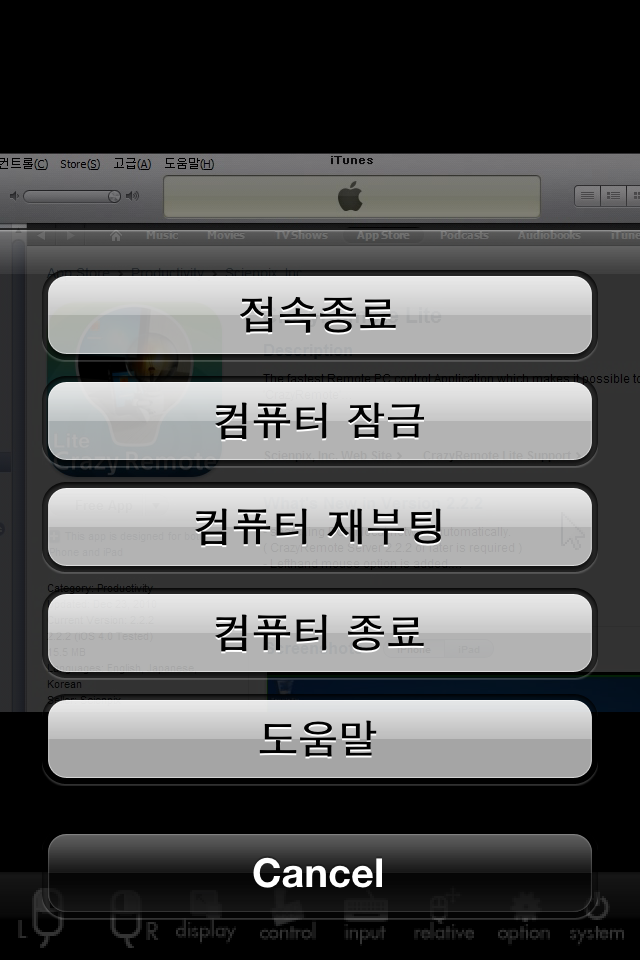
이제 리뷰가 거의 끝나가고 있음을 알려주는 사진이군요.
system 버튼을 누르게 되면 크레이지 리모트와 PC와의 연결 상태를 끊거나,
컴퓨터를 로그아웃 시켜주거나,
컴퓨터를 재부팅시키거나,
컴퓨터를 아예 꺼버리게 하거나 합니다.
컴퓨터를 꺼버리게 될 경우..
다시 킬 방법이 없는 것은 아니지만 일단 크레이지 리모트 앱만을 가지곤 안 되니..
신중히 생각하시고 PC 를 끄십시오.
리뷰 평가
장점 단점
1. 한국에서 개발된 소문난 리모트! 사용만으로도 난 이미 얼리! 1. 상당히 비싼 가격
2. 사운드를 지원하는 리모트 앱! 2. 세팅 제대로 못하면 허송 세월
3. 내부 / 외부, Wifi / 3G 모두 가능! 3. PC 켜기 기능은 어디에?
4. 관리자 카페에서 해주는 원격지원으로 고객 서비스 만족!
전체적으로 볼 때, 이 앱은 구매하기 참 잘했다는 생각이 듭니다.
다만, 가격이 부담스럽고 PC 켜기 기능을 아직까진 지원하지 않고 있습니다.
원래 지원하기로 했으나 WOL 기능의 경우 사용자들의 공유기 종류가 워낙
다양하다보니 데이터 수집에 많은 트러블이 있는 모양입니다.
그래서 업데이트 일정에서는 일단 제외되었습니다.
자체적으로 WOL 기능을 세팅해주면 됩니다만, PC와 공유기 모두 그 기능을 구현할 수 있어야 합니다.
일단 SK에서 설치해주는 공유기로는 할 수 없습니다.
iptime 공유기로는 가능하죠.
세팅 자체는 그렇게 어려운 것은 아닙니다만, 결정적으로 공유기의 한계가 참 아쉽네요.
그건 앱의 문제만은 아니니 리뷰 평가와는 별개로 생각해주세요.
별도로 원격지원 요청을 해보았습니다.
네이트온에서 친구 추가를 한 이후 원격조종을 통해 서비스를 받아보았는데요.
사실...
세팅 다 이미 해둔 상태에서 그냥 해본 겁니다 -ㅇ-..
정말 해주나 안 해주나 -ㅇ-..
얼마나 빨리 해주나 -ㅇ-..
카페에서 정해진 양식에 따라 지원요청 글을 남기면 A/S 가 끝나는대로 바로바로
해주는 것 같습니다.
또한, 문제가 무엇인지 그리고 해결은 어떻게 해야하는 건지도 알려주었고,
기타 주의사항에 대해서도 언급해주었습니다.
WOL 기능의 경우 여러 한계가 있어서 아직까진 힘들다는 답변 역시
아주 친절하게 해주시더군요.
절대 고의적으로 힘들게 하려고 그런 건 아니니 관리자분도 이해해주실 거에요 'ㅇ'!
좋은 서비스, 좋은 애플리케이션
별점 10개 과감하게 드리겠습니다!