무인코딩 속도조절 자막지원 플레이어 (AVPlayer)
앱스토리2010.12.16 20:14:20조회수 9504
| 장르 | 엔터테인먼트 | 가격 | 유료 |
|---|---|---|---|
| 출시국 | 국내 | 평점 | 5.0 |
Review
AVPlayer.
아이폰 및 아이팟 터치에서는 동영상을 항상 규격에 맞게 인코딩을 해야 볼수 있었습니다.
하지만, AVPlayer 가 그 귀찮은 인코딩에서 해방시켜줄 구원자가 될수 있겠군요.
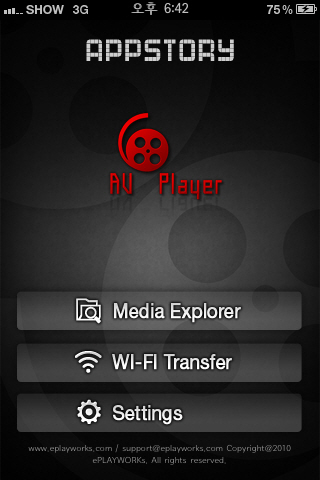
메인화면 입니다. Media Explorer 버튼을 눌러서 미디어 파일을 실행, 또는 자막파일을 열어서
상태 정보를 확인 하실수 있으며, Wi-Fi Transfer 버튼을 누르시면, Wi-Fi 로도 USB 연결 없이
PC에서 아이폰으로 동영상파일을 복사 하실수 있습니다. 우선 설정부터 만져 보겠습니다.
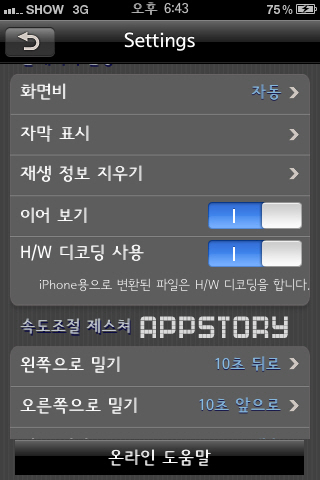
설정창 입니다.
화면비 : 영상의 화면 비율을 설정하며, "자동" 이 기본옵션. 16:9, 4:3, 1:1 비율로 설정이 가능하다.
자막표시 : 자막의 크기와, 위치, 등을 사용자에 맞게 수정이 가능.
재생 정보 지우기 : 재생했던 목록을 삭제한다.
이어보기 : 영상을 보다가 도중에 종료했을경우, 다시 이어볼수 있다. 기본 설정은 ON
H/W 디코딩 사용 : 아이폰이 지원하는 동영상 파일(MP4,MOV,M4V) 파일들은 H/W 디코딩을 사용하여 더 쾨적한 재싱이 가능.
속도조절 제스쳐 : 각 제스쳐에 동영상의 속도 조절 및, 타임라인을 움직일수 있도록 설정.
비밀번호 사용 및 변경 : 폴더를 생성후, 비밀번호를 설정하여, 타인의 관람을 방지할수 있다.
기본 설정은 ON 하지만 비밀번호 변경을 해주어야 활성화 된다.
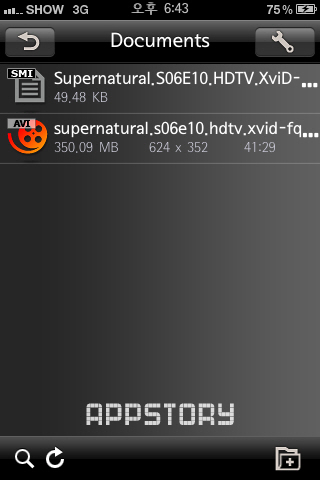
간단하게 미드 한편 넣어 봤습니다. 624x352 어정쩡한 파일인데,
avi 파일과, smi (자막) 파일을 함께 넣었습니다.
잘 재생이 되는지 살펴 보겠습니다.
※주의 : 동영상 파일과 자막파일의 파일명과, 대소문자가 전부 동일해야 합니다.
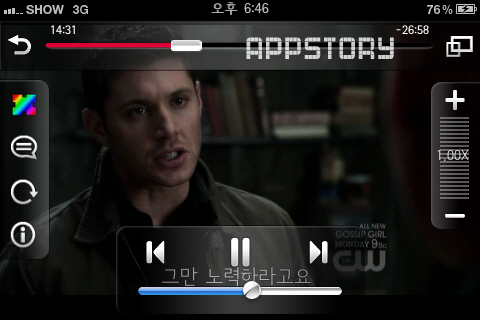
재생시 상당히 많은 버튼들이 나오게 되는데, 빈공간을 터치하시면, 전부 사라집니다.
자막을 Off 시킬수 있는 버튼과, 로테이션 방지버튼 (G센서 잠금), 동영상에 대한 정보..
그리고 오른쪽에서는 동영상의 재생속도를 빠르거나 느리게 설정 하실수 있습니다.
AVPlayer 로 재생한 동영상과, 아이폰에 들어가는 Mp4 파일로 인코딩 후의 영상 비교.

AVPlayer 무인코딩 영상

다음팟 인코더로 인코딩한 영상
여러분들이 생각 하시기엔 어떠신것 같습니까?
저는 인코딩을 하지 않아도 아이폰에 쉽게 넣을수 있다는 장점때문에 자주 사용하고 있습니다.
하지만 아쉬운것은, 720p 이상의 영상들은 아이폰이 지원하는 파일 (MP4,MOV,M4V) 이 아니면
재생시 상당히 느려집니다. 결국 볼수 없다는 것이지요. (테스트 기기 아이폰 3GS)
장점 : 인코딩을 하지 않아도 아이폰에서 영상을 볼수 있다.
자막파일도 쉽게 읽어온다.
설정할수 있는 부분이 많아 사용자 편의에 맞게 설정이 가능
단점 : 720p 이상의 동영상 재생시 끈김현상이 발생 (MP4,MOV,M4V 파일 제외)
타임라인을 앞으로 혹은 뒤로 끌었을때, 약 2~3초간 버벅거린다.
마치며