드래그 캘린더(아이폰과 동기화)
앱스토리2010.11.25 18:52:01조회수 4892
| 장르 | 유틸리티 | 가격 | 무료/유료 |
|---|---|---|---|
| 출시국 | 해외 | 평점 | 6.0 |

드래그 캘린더(아이폰과 동기화)

아이폰의 캘린더와 바로 연결하여
쉽고 간편하게 일정관리를할 수 있습니다.

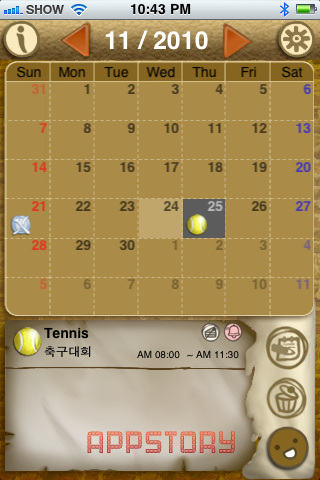
앱을 처음 실행시켰을때 화면입니다.
어..? 그런데 이 앱에서 설정해두지도 않은 일정이 보입니다.
이것은 바로 제 아이폰 캘린더에 저장해 두었던 제 일정입니다.
이렇게 이 앱과 아이폰 자체의 캘린더는 자동으로 동기화 되어서 편리하게 이용할 수 있습니다.
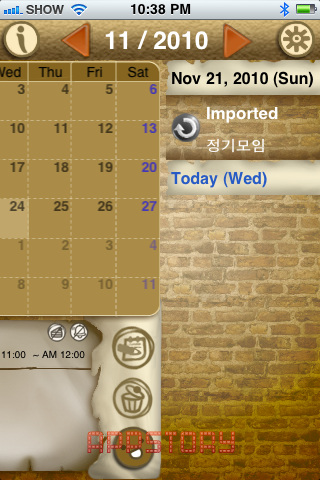
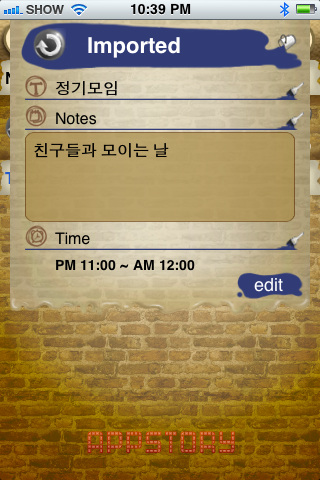
화면을 드래그하여 월별로 일정을 목록으로 모아볼 수도 있고
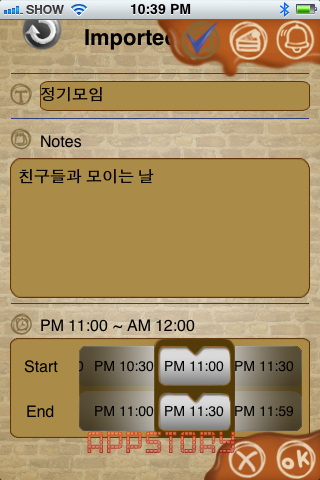
넘긴 페이지에서 일정을 바로 편집할 수도 있습니다.
아이폰에서 설정하는것을 이 앱에서 모두 똑같이 설정할수 있습니다.
위에 보이는 케이크모양은 기념일 설정으로 매년 그날에 설정을 할것인지를 설정할 수 있습니다.
그리고 그 옆에 종 모양은 알림설정입니다.
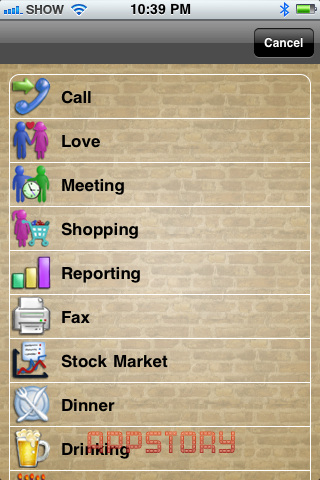
카테고리별로 일정을 모아볼 수도 있습니다.
이 기능은 아이폰 캘린더에도 없는 기능입니다.
일정을 분류하여 보면 좀 더 편하게 일정관리를 할 수 있겠지요.

그럼 제가 이 앱에서 일정을 메모 해보도록하겠습니다.
분류는 저녁약속으로 두고요.
그 밑에 제목, 메모 시간을 설정해줍니다.
만약 알림을 받고 싶을때는 위쪽 오른쪽에 있는 종버튼을 눌러서 알림시간을 설정할 수도 있습니다.
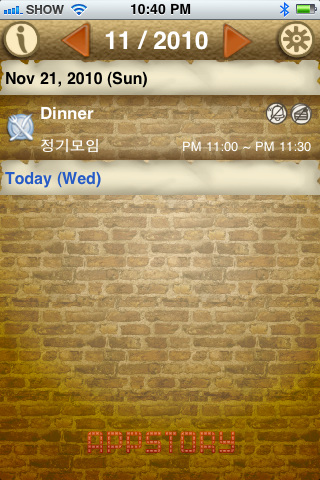
설정을 완료한 후 이제 페이지를 드래그하여 목록으로 와보았습니다.
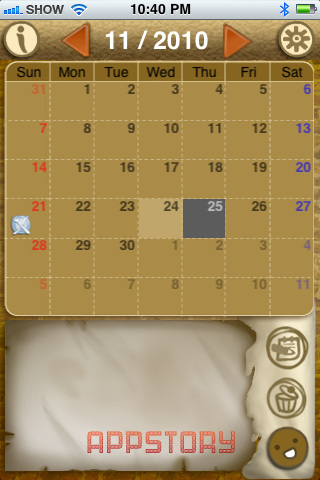
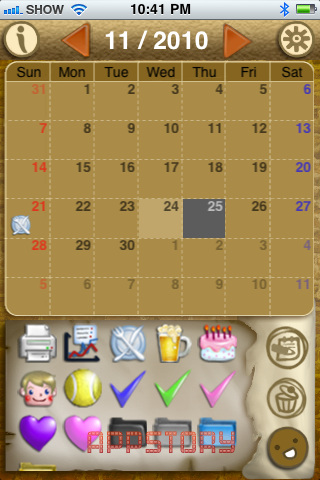

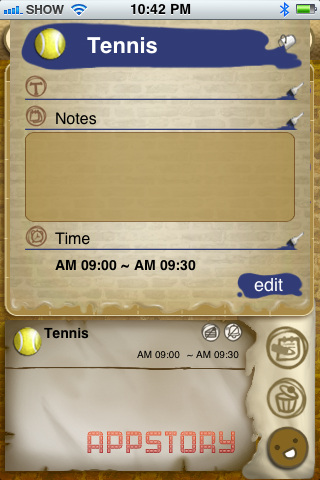
이 앱에서 일정을 등록할때는 이렇게 하면 됩니다.
먼저 오른쪽에 스마일 얼굴 버튼을 눌러주세요.
그럼 많은 분류가 나타나게됩니다.
그럼 원하는 분류를 터치하고계세요. 그럼 곧 그 아이콘이 크게 되면서 손가락을 따라다닐것입니다.
그럼 원하는 날짜에 그 아이콘을 끌어다 놓으세요. 그럼 일정이 하나 생깁니다.
일정을 수정할때는 그 목록을 터치해보세요.
편집창이 바로 나타나서 편집을 바로 할 수 있습니다.

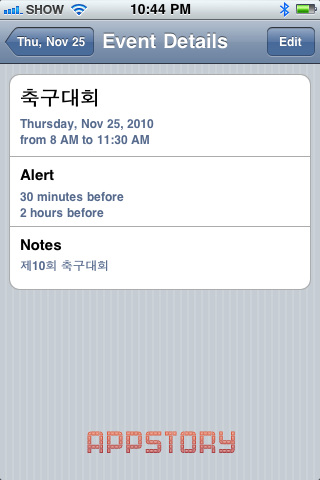
드래그 캘린더에서 설정한 일정이 아이폰 캘린더에서도 똑같이 확인할 수 있습니다.
메모와 시간까지도 모두 확인 할 수 있습니다.
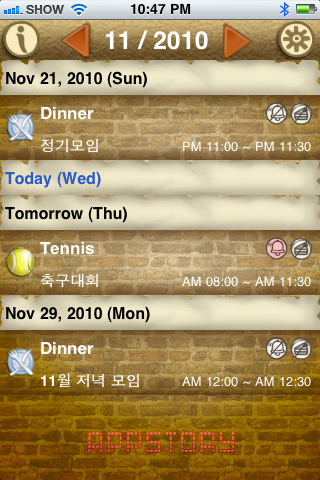
월별로 자신의 일정을 목록으로 나열하여 볼 수도 있습니다.
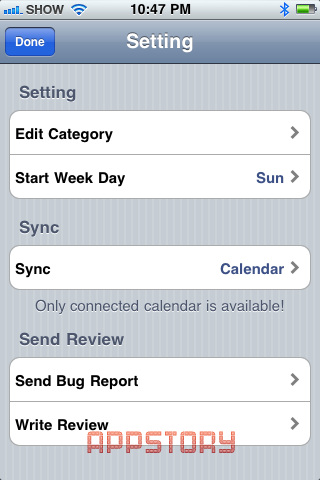
설정에서는 따로 설정할것이 없지만 설명드리겠습니다.
카테고리를 변경할수 있는 버튼이 있고 달력의 한 주를 무슨요일에 시작할건지 선택하고
아이폰의 캘린더, 메일의 캘린더와 동기화를 설정할수 있습니다.
맨밑에 센드 리뷰에서는 버그를 개발자에게 보낼수 있고 리뷰를 쓰는곳도 있습니다.
총평:
이 앱에서 설정한 일정이 아이폰 캘린더에 바로 적용이 되니 믿을만하고 또 일정이 없어질 걱정은 하지 않아도 될것같습니다.
그리고 아이폰 캘린더보다 더 간편한 일정관리때문에 이 앱을 더 많이 이용할 것같습니다.