씨씨 (See See)
앱스토리2010.11.25 01:11:33조회수 5084
| 장르 | 유틸리티 | 가격 | 무료 |
|---|---|---|---|
| 출시국 | 국내 | 평점 | 8.0 |
리뷰에 앞서
기본 앨범 어플리케이션 너무 자주 사용하다 보니까 이제는 슬슬 지겹습니다.
그리고 이번에 소개할 See See 에서는, 윈도우 모바일7 과 비슷한 테마를 가지고 있어서
특별한 기능은 없지만.. 그 화려함?? 이 돋보이게 됩니다.
Review
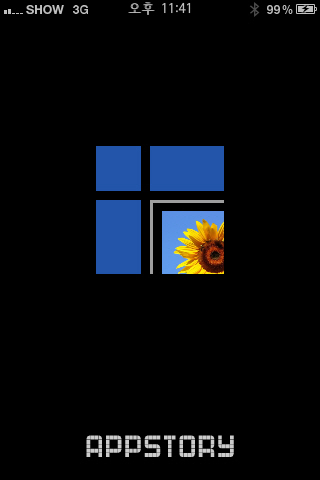
See See 의 처음 실행시 나오는 화면 입니다.
해바라기 사진이 참 인상적인데요.. 1.0 버전보다 확실히 디자인이
깔끔해졌다 라고 할수 있겠습니다. 버전 1.0 에서는 파란색 네모가 전부 보라색 이였습니다
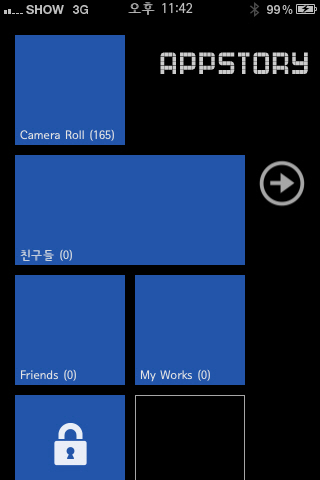
자 이 화면만 보더라도 윈도우 모바일7 느낌이 나지 않습니까?
버튼을 눌러서 이동되는 애니메이션 또한 흡사합니다.
제작자가 노리고 만든거겠죠.. 아이폰 테마가 이렇게 바뀌면 좋을텐데.. ^^;;
하지만, 유료 결제를 하지 않아서, 전부 파란색 화면으로 나오게 됩니다.
(아까 말한 1.0 버전 에서는 전부 보라색 박스.. 눈도 아프고 이질감이 느껴 졌었죠)
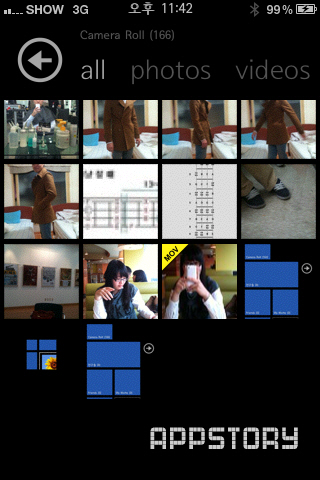
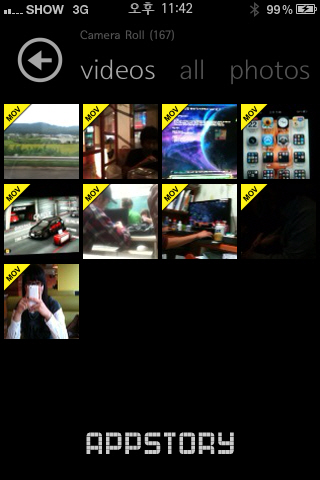
이렇게 사진 폴더에 들어오게 되면, 사진, 동영상 을 따로 구분해서 볼수도 있고,
그냥 찍힌 순서대로 전부 보실수도 있습니다. 저는 그냥 전부 볼수 있도록 해놨구요.
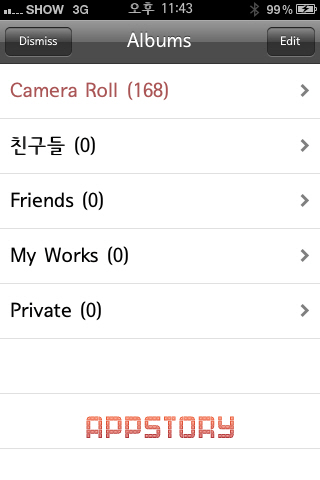
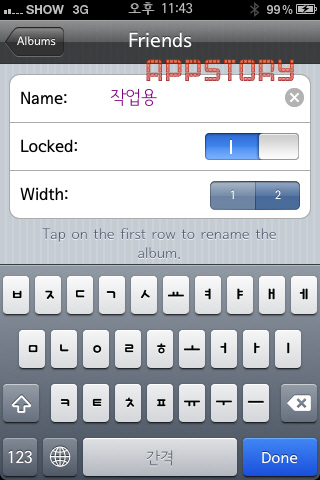
그리고 앨범 선택란에서 Edit 버튼을 눌러서, 앨범을 추가 하실수도 있고,
앨범 명을 변경 하실수도 있습니다. 원하지 않는 앨범을 삭제 하셔도 됩니다.
하지만 카메라 롤은 변경하거나, 삭제 또는 수정 하실수 없습니다. (아이폰 정책상의 이유..)
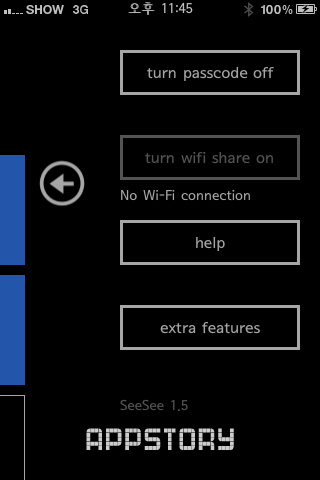
그리고 앨범 선택란에서 오른쪽으로 지시된 화살표를 누르시거나, 화면을 왼쪽으로 슬라이드 하시면,
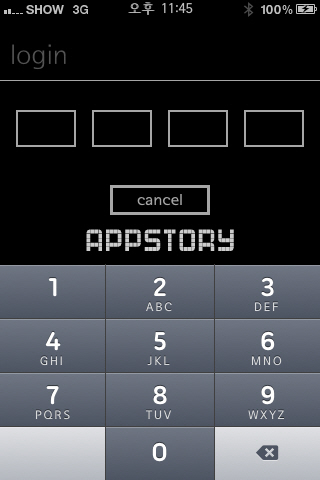
Passcode 버튼이 있습니다. 이것을 On/Off 하셔서 비밀번호 설정을 하실수도 있습니다.
비밀번호 설정을 하시게 되면, 오른쪽 사진과 같이 잠금이 걸려있는 앨범을 열람하려면, 비밀번호를 입력 하셔야 합니다.
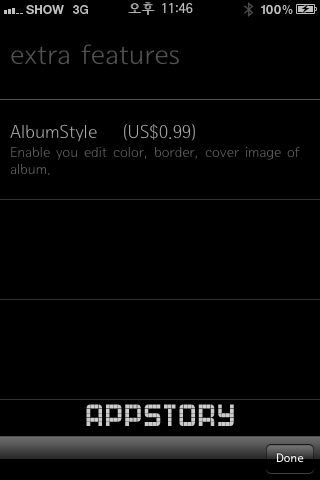
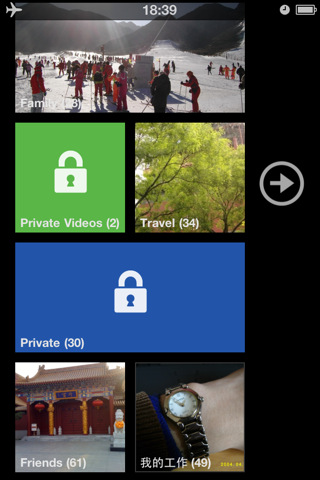
그리고 앨범스타일 이라는 유료 아이템을 구매 하시면, 오른쪽 사진과 같이 메인 화면에서,
사진 미리보기 기능을 사용 하실수 있습니다... 하지만 꼭 필요한 기능은 아니지요 ^^;
그 밖에도 wi-fi를 통하여, 사진을 이동 하실수도 있는데, 꼭 같은 회선의 Wi-fi 에 접속 되어야 합니다.
-오른쪽 사진 출처 앱스토어-
※주의 처음 어플 실행시 위치정보를 허용하지 않으시면 유혈사태..
까지는 아니고, 검은화면만 나오게 됩니다.. 허용 안함 누르신 분들은
설정 - 일반 - 위치서비스 에서 See See 어플을 On 시켜주세요.
장단점
장점 : 윈도우 모바일의 테마 느낌을 받는점?
wi-fi 를 통하여 사진 이동이 가능
단점 : 역시.. 카메라롤은 절대 건드릴수 없음..
(어쩔수 없긴 하지만.. 아쉬우니까요..)
마치며